✅ e-Taxの送信&消費税申告、最後まで完走するためのAIガイド
「送信ボタンが押せない…」から「控えのダウンロード」まで
「入力は終わった。でも、送信ボタンを押す瞬間が一番怖い…」
「消費税の申告もe-Taxでできるの? 2割特例ってどこでチェックするの?」
ここまでお疲れさまでした。第1回で準備を整え、第2回で農業所得を入力してきました。でも、ゴールテープを切る最後の直線が意外と長いんです。
畑にたとえるなら、収穫した米を精米して袋詰めして出荷するまでの工程。ここで手を抜くと、せっかくの実りが台無しになります。
この記事では、送信 → 消費税申告 → 控えの保存 → 納税方法の選択まで、最後まで完走するための手順をAIプロンプト付きで解説します。
この記事の情報は2026年3月時点のものです。e-Taxの操作画面は毎年変わるため、最新の画面と異なる場合があります。不明な点は国税庁ヘルプデスク(0570-015-901)または最寄りの税務署にご確認ください。
※ 所得税の申告期限は2026年3月16日(月)、消費税の申告期限は2026年3月31日(火)です。
📐 大前提:所得税と消費税の「正しい作成順序」
e-Taxで所得税と消費税の両方を申告する場合、作成する順番が決まっています。順番を間違えるとデータが引き継がれず、二度手間になります。
所得税の申告書を作成した後に「続けて消費税の申告書を作成する」ボタンが表示されます。必ず「続けて作成」を選んでください。別々に作ると、売上データを手入力し直す必要があります。
📋 プロンプト①:作成順序をAIに確認
確定申告書等作成コーナーで、所得税と消費税の申告書を正しい順番で作成する手順を教えてください。【状況】
・パソコン:Windows 11、ブラウザはChrome
・申告の種類:農業所得(個人事業主)
・白色申告 / 青色申告:【白色申告 / 青色申告】
・消費税の申告:必要(インボイス登録済み)
・前年の消費税申告:【2割特例で申告した / 初めて / 簡易課税】【教えてほしいこと】
1. 収支内訳書 → 所得税申告書 → 消費税申告書の正しい作成順序と、各ステップのつながり
2. 「続けて消費税の申告書を作成する」ボタンの場所
3. 所得税と消費税を別々に作ってしまった場合のリカバリー方法
4. 途中でデータを保存して翌日に再開する方法
🚨 トラブル⑨:2割特例の適用方法 ── チェック1つで5万円以上変わる
「2割特例を適用する」── たった1つのチェックを見落とすと、納税額が何倍にも跳ね上がります。
| 手順 | 操作内容 |
|---|---|
| ① | 消費税申告書の作成画面に進む |
| ② | 「2割特例を適用する」のチェックボックスを探す |
| ③ | チェックを入れる ← ここを忘れると通常計算に! |
| ④ | 納税額が自動計算される(売上税額 × 20%) |
チェックボックスは画面の中ほどにあり、スクロールしないと見えない位置にあることがあります。「2割特例」「80%控除」などのキーワードを目印に探してください。
2割特例は2026年分(令和8年分)が最後です。2027年分からは「3割特例」に移行します。詳しくは消費税移行ガイドをご覧ください。
📋 プロンプト②:2割特例の適用手順
消費税申告書で「2割特例」を適用する手順を教えてください。【状況】
・パソコン:Windows 11、Chrome
・インボイス登録:済み(2023年10月から)
・基準期間の課税売上高:1,000万円以下
・前年の消費税申告:2割特例で申告した
・今年の申告:確定申告書等作成コーナーで作成中【教えてほしいこと】
1. 2割特例を適用するための具体的な操作手順(画面のどこにチェックボックスがあるか)
2. チェックを入れ忘れた場合、どうなるか(税額がどう変わるか)
3. 2割特例の対象者の条件(自分が対象かどうかの確認方法)
4. 2026年分が最後と聞いたが、来年(2027年分)以降はどうなるか
使用例
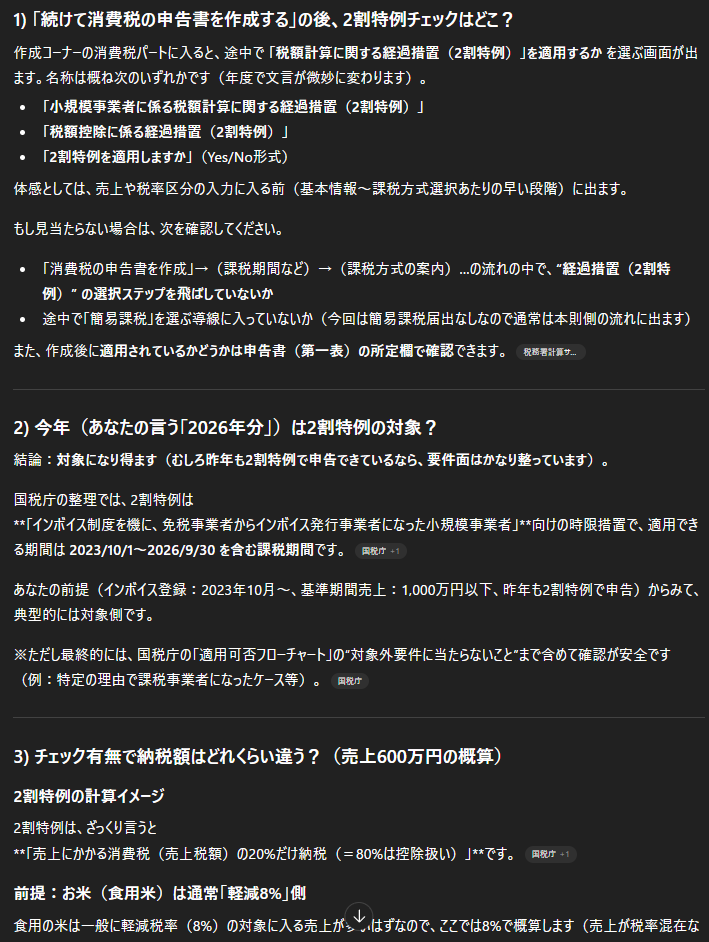
消費税申告書で「2割特例」を適用する手順を教えてください。【状況】
・パソコン:Windows 11、Chrome
・インボイス登録:済み(2023年10月から)
・主な販売品目:食用米(コシヒカリ)、JA出荷がメイン
・基準期間(2024年)の課税売上高:約600万円(1,000万円以下)
・前年の消費税申告:2割特例で申告した
・今年の申告:確定申告書等作成コーナーで所得税申告書まで作成済み → 「続けて消費税の申告書を作成する」を選んだ
・簡易課税届出書:出していない【教えてほしいこと】
1. 「続けて消費税の申告書を作成する」を選んだ後の画面で、2割特例のチェックボックスはどこにあるか
2. 今年(2026年分)は2割特例の対象か(条件の再確認)
3. チェックを入れた場合と入れなかった場合の納税額の違い(売上600万円の場合の概算)
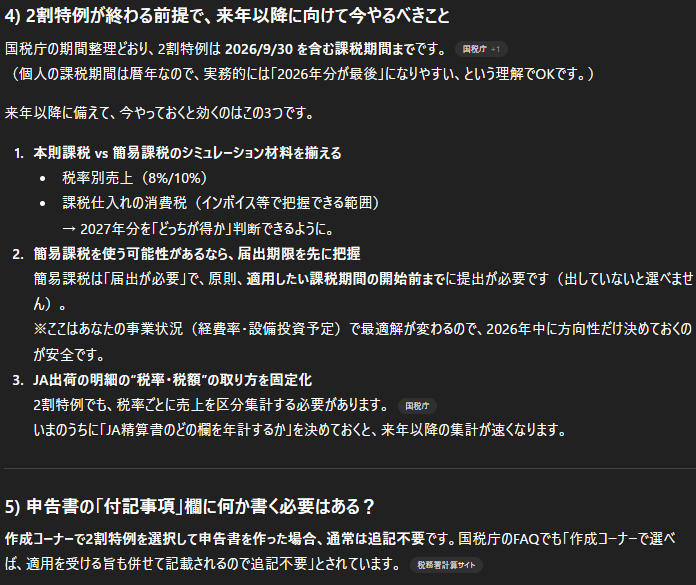
4. 2割特例は2026年分で終わりだが、来年以降に備えて今やっておくべきことはあるか
5. 申告書の「付記事項」欄に何か記載が必要か
AIの出力イメージ
🚨 トラブル⑩:電子証明書の有効期限切れ ── 署名の瞬間にエラー
「すべて入力し終わって、いざ送信しようとしたら『署名できません』…」
| 有効期限の状態 | 対応 |
|---|---|
| 有効期限内 | そのまま署名・送信OK |
| 期限切れ | 市区町村の窓口で更新が必要(コンビニでは不可。即日〜数日) |
| 期限が近い(1ヶ月以内) | 先に更新してから申告するのが安全 |
電子証明書の更新は市区町村の窓口のみです。コンビニやオンラインではできません。申告期限ギリギリに気づくと物理的に間に合わない可能性があります。
📋 プロンプト③:電子署名エラーの対処
e-Taxで申告書に電子署名しようとしたらエラーが出ました。対処法を教えてください。【状況】
・エラーが出たタイミング:申告書の送信直前(電子署名の画面)
・エラーメッセージ:【表示されたメッセージをそのまま入力】
・マイナンバーカード:スマホで読み取り中
・電子証明書の有効期限:【確認済み(○年○月まで)/ 未確認 / 切れているかも】【教えてほしいこと】
1. エラーの原因(可能性が高い順に)
2. 電子証明書の有効期限の確認方法
3. 期限切れだった場合の更新手順と所要時間
4. 期限切れで送信できない場合、申告期限に間に合わせる代替手段
🚨 トラブル⑪:送信エラー・タイムアウト ── 3月15日前後は要注意
「送信ボタンを押したのに、画面がくるくる回ったまま進まない…」
| 対策 | 詳細 |
|---|---|
| 早朝・深夜に送信 | 6:00〜8:00や22:00以降が狙い目 |
| 送信前にデータ保存 | 必ず.dataファイルを保存してから送信 |
| ブラウザを変える | Chrome → Edge に変えるだけで送信できることも |
| エラーコードを控える | EL○○○○ など、番号を必ずメモ |
送信エラーが出ても、入力したデータは消えていません。慌てずにデータを保存してから、時間をおいて再送信しましょう。米の乾燥と同じで、焦らず待つのが大事です。
📋 プロンプト④:エラーコードから対処法を聞く
e-Taxで送信エラーが出ました。エラーコードから対処法を教えてください。【状況】
・送信しようとしたもの:【所得税の確定申告書 / 消費税の申告書 / 両方】
・エラーコード:【例:EL0001 / HJS0407E / CC1-500 など】
・エラーメッセージ:【表示された内容をそのまま入力】
・送信した時間帯:【例:3月15日の14時ごろ】
・ブラウザ:【Chrome / Edge / Safari】
・回線:【Wi-Fi / 有線LAN / スマホのテザリング】【教えてほしいこと】
1. このエラーコードの意味と原因
2. 具体的な対処法(ステップバイステップで)
3. 再送信のベストなタイミング
4. データが消えていないかの確認方法
使用例
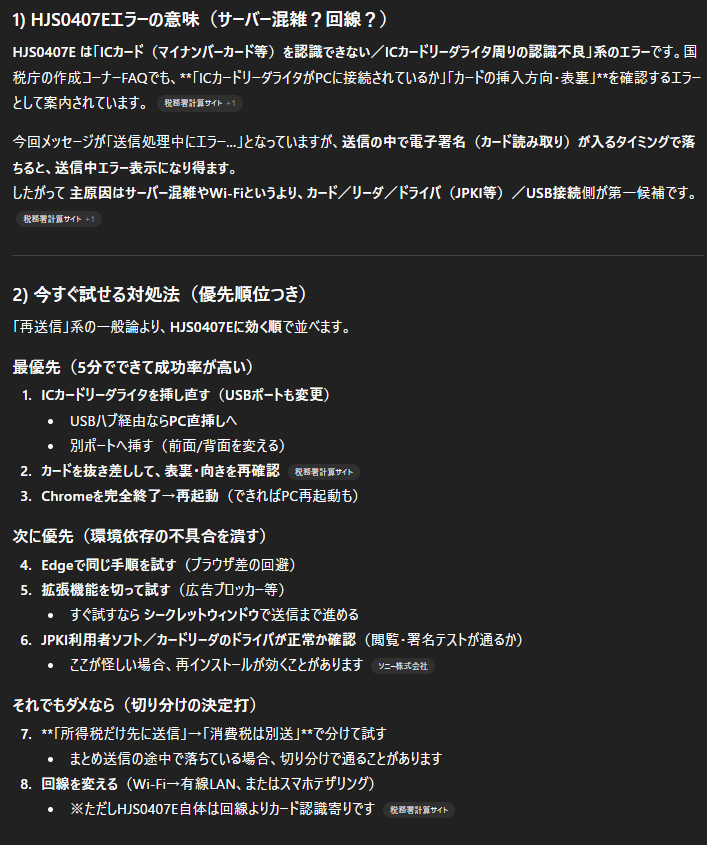
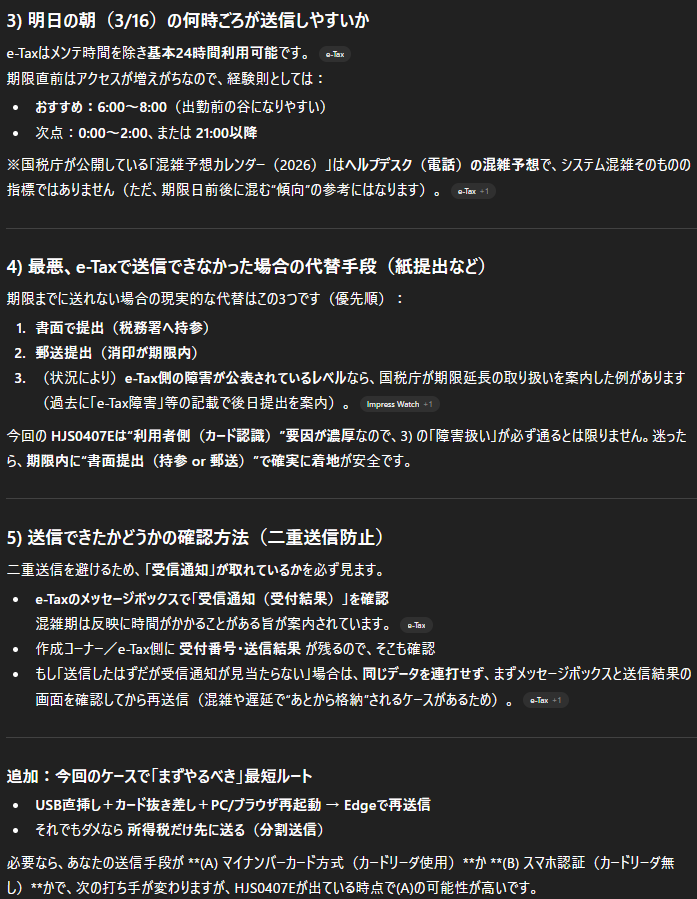
e-Taxで送信エラーが出ました。エラーコードから対処法を教えてください。【状況】
・送信しようとしたもの:所得税の確定申告書+消費税申告書(まとめて送信)
・エラーコード:HJS0407E
・エラーメッセージ:「送信処理中にエラーが発生しました。しばらく時間をおいてから再度送信してください」
・送信した時間帯:3月15日の14時ごろ(期限前日)
・ブラウザ:Chrome(Windows 11)
・回線:自宅のWi-Fi
・データの保存状態:送信前に.dataファイルを保存済み【教えてほしいこと】
1. HJS0407Eエラーの意味(サーバー混雑?回線の問題?)
2. 今すぐ試せる対処法(ブラウザ変更、時間帯変更など優先順位つきで)
3. 明日の朝(3/16)の何時ごろが送信しやすいか
4. 最悪、e-Taxで送信できなかった場合の代替手段(紙提出など)
5. 送信できたかどうかの確認方法(二重送信を防ぐために)
AIの出力イメージ
🚨 トラブル⑫:送信後の確認 ──「本当に届いた?」を解消する
「送信完了って出たけど、本当に届いているのか不安…」
申告書を送信しただけでは納税は完了していません。特に初めてe-Taxを使う方は、振替納税の届出を忘れがちです。届出をしないと自分で納付する必要があります。
📋 プロンプト⑤:送信後の確認と納税方法
e-Taxで確定申告書を送信しました。送信後にやるべきことを教えてください。【状況】
・送信したもの:【所得税の確定申告書 / 消費税の申告書 / 両方】
・受信通知:【届いた / まだ届いていない / 確認方法がわからない】
・控えPDF:【ダウンロードした / まだ / やり方がわからない】
・納税方法:【振替納税 / クレジットカード / まだ決めていない / わからない】
・前年の納税方法:【振替納税 / 窓口で納付 / e-Taxは初めて】【教えてほしいこと】
1. 送信が正常に完了したかの確認方法
2. 控えPDFのダウンロード手順
3. .dataファイルの保存手順(来年のために)
4. 納税方法の選択肢と、それぞれのメリット・デメリット
5. 振替納税の届出方法(まだ届出していない場合)
6. 消費税の申告期限(所得税とは違う?)
使用例
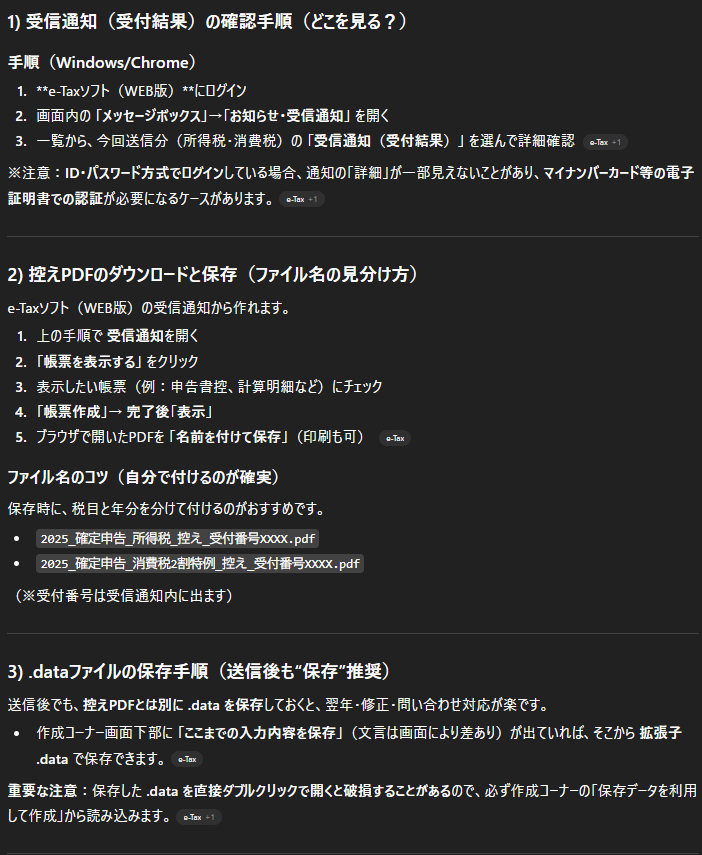
e-Taxで確定申告書を送信しました。送信後にやるべきことを教えてください。【状況】
・送信したもの:所得税の確定申告書と消費税の申告書(両方)
・受信通知:「送信完了」の画面は出たが、受信通知の確認方法がわからない
・控えPDF:まだダウンロードしていない
・納税方法:まだ決めていない(前年は紙で申告して税務署の窓口で現金納付した)
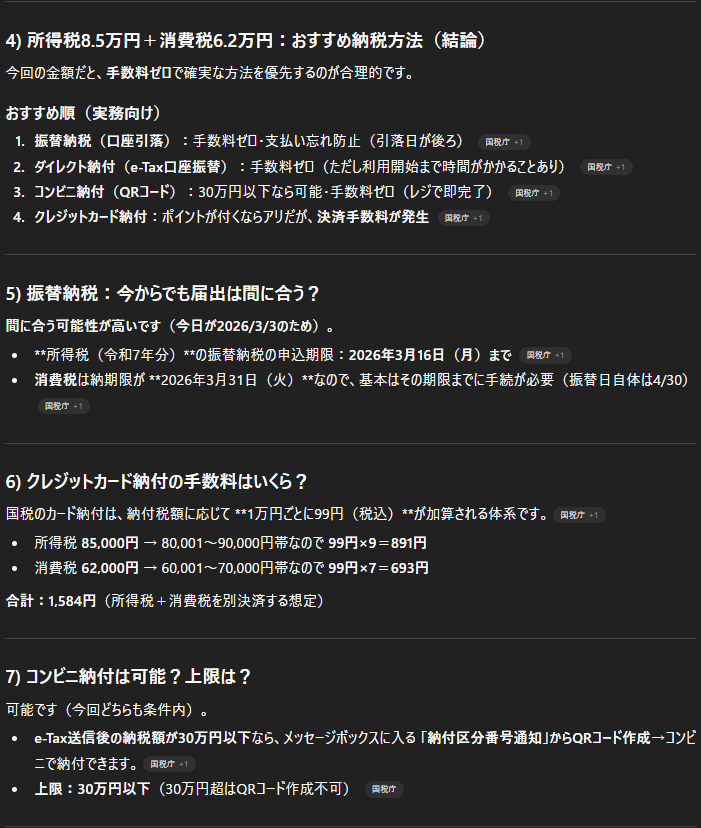
・所得税の納税額:約85,000円
・消費税の納税額:約62,000円(2割特例適用)
・パソコン:Windows 11、Chrome【教えてほしいこと】
1. 受信通知の確認手順(e-Taxのどこを見ればいいか)
2. 控えPDFのダウンロードと保存の手順(ファイル名の見分け方も)
3. .dataファイルの保存手順
4. 所得税85,000円+消費税62,000円の納税で、おすすめの納税方法は?
5. 振替納税にする場合、今からでも届出は間に合うか
6. クレジットカード納付の場合の手数料はいくらか
7. コンビニ納付は可能か(金額の上限は?)
8. 所得税と消費税で納付期限が違う場合、カレンダーにメモすべき日付は?
AIの出力イメージ
🔍 スクショ×AI活用術 ── 詳細版(4ステップ)
第1回のコラムで予告した「スクリーンショットをAIに見せて操作ガイドを受ける方法」を、ここで詳しく解説します。
なぜスクショ×AIが便利?
e-Taxの画面は毎年変わるため、ネット上の解説記事が「今年の画面と違う」ということがよくあります。でも、今あなたの目の前に表示されている画面をAIに見せれば、その画面に合った操作ガイドがもらえます。
基本の4ステップ
📋 プロンプト⑥:スクショ添付用の万能テンプレ
添付したスクリーンショットはe-Taxの画面です。【やりたいこと】
・農業所得の確定申告を進めたい
・今この画面で止まっている【教えてほしいこと】
1. この画面で次にクリック(タップ)すべき場所を、矢印や番号で示してください
2. この画面で選ぶべき選択肢はどれか(理由も)
3. この画面で入力すべき項目があれば、何を入力するか教えてください
4. この画面で間違いやすいポイントがあれば警告してください※ 画面に個人情報が含まれている場合がありますが、それには触れず操作ガイドだけお願いします。
📋 プロンプト⑦:エラー画面をAIに見せる(応用ワザ)
添付したスクリーンショットは、e-Taxでエラーが表示された画面です。【教えてほしいこと】
1. このエラーの意味(エラーコードがあれば読み取って解説)
2. 考えられる原因
3. 解決するための具体的な手順
4. この画面で「戻る」「やり直す」などのボタンがあれば、どれを押すべきか
- マイナンバー(12桁の番号)が写っていないか必ず確認
- 氏名・住所が写っている場合は、画像編集で塗りつぶしてから送る
- 暗証番号やパスワードは絶対にAIに入力しない
☑️ e-Tax完了後チェックリスト
.dataファイルは来年の申告で住所・氏名・前年の数字を引き継ぐための大切なデータです。パソコンが壊れても大丈夫なように、クラウドにもバックアップしておくのがおすすめです。
✅ 今日から試せる!5分アクション
今日のチャレンジ:e-Taxの「送信結果の確認」画面を開いてみよう
- e-Taxにログインする
- メニューから「送信結果・お知らせ」を開く
- 送信済みの申告書があれば、受信通知の日時を確認する
- まだ送信していない場合は、.dataファイルがあるか確認する
- 控えPDFがダウンロードできるか試してみる
所要時間:約5分
まだ申告が終わっていない方は、この画面の場所を把握しておくだけでも、送信当日に慌てずに済みます。
⚠️ AIを使う際の注意点
- e-Taxの操作画面は毎年変わります。AIの回答が今年の画面と異なる場合があります
- 2割特例の適用条件は個別の状況によって異なります。対象かどうか不安な場合は税務署に確認を
- 送信エラーのエラーコードは毎年更新されるため、AIの回答が最新でない場合があります
- 納税額の計算結果は必ず申告書の金額と照合してください
- マイナンバーの暗証番号やパスワードは絶対にAIに入力しないでください
📚 シリーズまとめ ── 3回お疲れさまでした!
| 回 | テーマ | リンク |
|---|---|---|
| ❶ | 準備・初期設定編 | e-Taxの準備と初期設定、農家がつまずく3つのポイントをAIで解決 |
| ❷ | 農業所得入力編 | 農業所得のe-Tax入力、「ここで止まる」をAIで突破 |
| ❸ | 送信・消費税・完走編 | ← いまここ |
📌 関連記事
✉️ 読者の声をお聞かせください
「無事に送信できた!」「ここでエラーが出た」など、e-Tax体験をぜひ共有してください。いただいた声は次のシーズンの記事改善に活かします。