🔰 知識ゼロからの第一歩!Google AI Studioで農業DXを体験しよう
AIに「こんなの作って」と話しかけるだけ。無料ツールで農業アプリを作る実践ガイド
「前回の記事で、Vibe Codingの考え方は分かった。」
「AIに話しかけるだけでアプリが作れるなんて、ちょっとワクワクした。」
「…でも、実際にやるとなると、何から始めればいいの?」
ご安心ください。
Vibe Codingを体験するのに、特別なソフトのインストールや高価なPCは必要ありません。必要なのは、インターネットに繋がるPCと、あなたの「農業現場の”これ、もっと良くならないかな?”」という想いだけです。
ここでは、Googleが提供している Google AI Studio を使って、Vibe Codingの第一歩を踏み出す方法を、具体的な2つの事例と共に紹介します。
AI Studioは無料で(利用制限はありますが、試すには十分です)、ブラウザだけで完結し、Googleの高性能AI「Gemini」を使える、初心者にとって最高のツールです。
- Google AI Studioの始め方(Googleアカウントだけで即スタート)
- 実践例①:3分で作れる「農薬希釈計算ツール」
- 実践例②:収穫予測に使える「積算温度計算アプリ」
- AIとの対話で機能を追加していく「Vibe Codingの醍醐味」
- 知っておきたい「80点の壁」と、その正しい捉え方
今回は私の取り組む農業分野での事例として、農業現場で明日から使えるツールを一緒に作ってみます!
🧑🌾 実践例①:3分で完成!パートさん向け「農薬希釈計算ツール」
農薬の散布準備、特に希釈倍率の計算は、毎回少しだけ気を使う作業ですよね。特に、新しく入ったパートさんや、たまにしか作業しない方に口頭で伝えるのは、間違いのもとになりかねません。
そこで、誰でもスマホで簡単に使える「農薬希釈計算ツール」をAIに作ってもらいましょう。
1. AIサービスにログイン
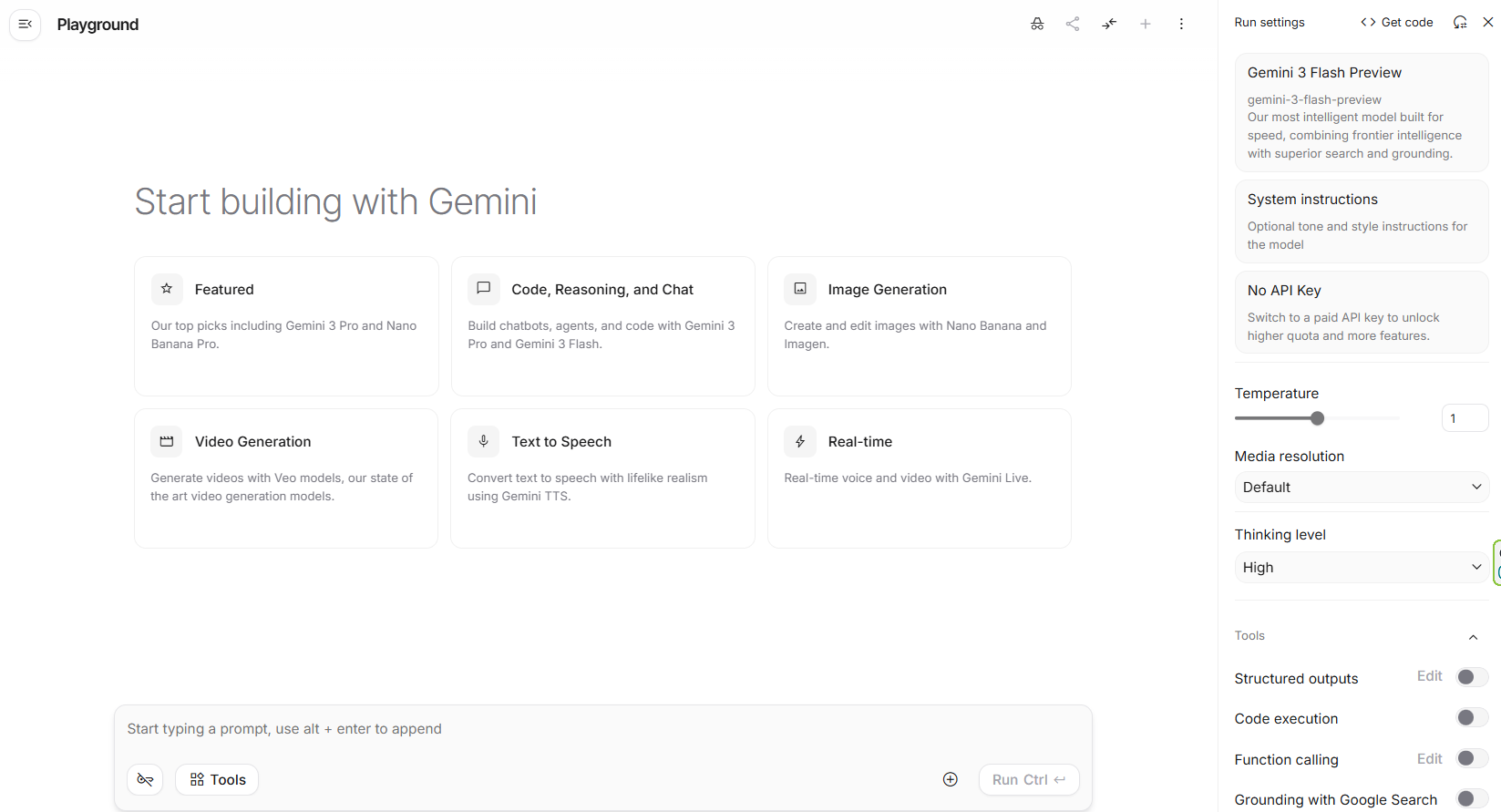
まず、Googleアカウントでログインし、Google AI Studio にアクセスします。
2. アプリ制作依頼(日本語でOK)
画面にチャットのような入力欄が表示されます。そこに、依頼を打ち込んでみましょう。
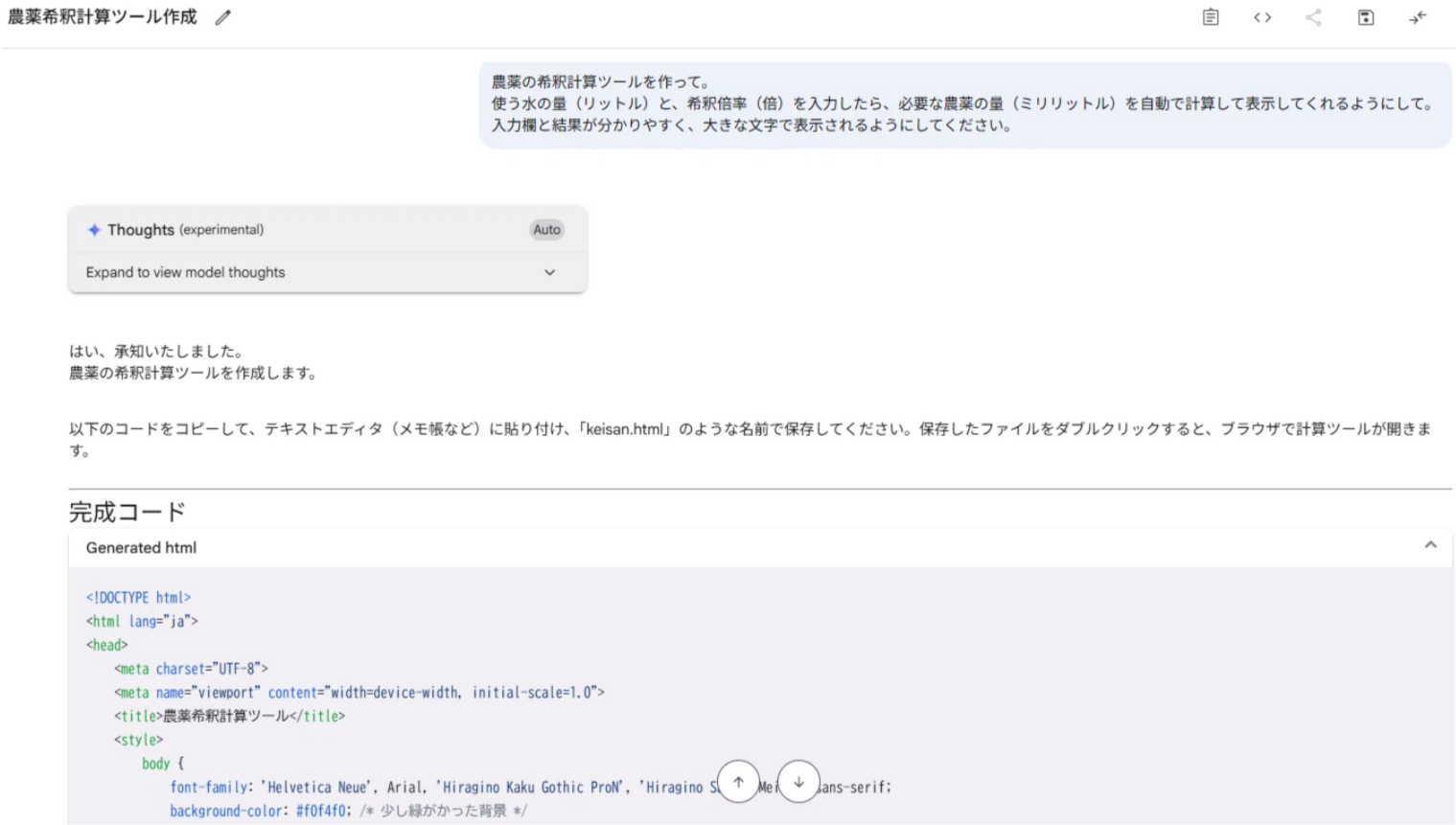
使う水の量(リットル)と、希釈倍率(倍)を入力したら、必要な農薬の量(ミリリットル)を自動で計算して表示してくれるようにして。
入力欄と結果が分かりやすく、大きな文字で表示されるようにしてください。
たったこれだけです。 「実行」ボタンを押すと、AIが数秒で考え、HTMLコードを生成してくれます。
AI Studioでのやり取りイメージ
3. メモ帳に貼り付けて使用テスト
出力されたコードをテキストエディタ(メモ帳など)に貼り付け、「keisan.html」 のような名前で保存します。そして、保存したファイルをダブルクリックすると、Webブラウザ(Chrome, Edge, Safariなど)で計算ツールが開きます。
「使用する水の量」と「希釈倍率」を入力すると、自動で「必要な農薬の量」が表示されます。
例えば「1リットル」「100倍」と入力してボタンを押せば、「10 ml」 と即座に表示されます。
完成した農薬希釈計算ツール
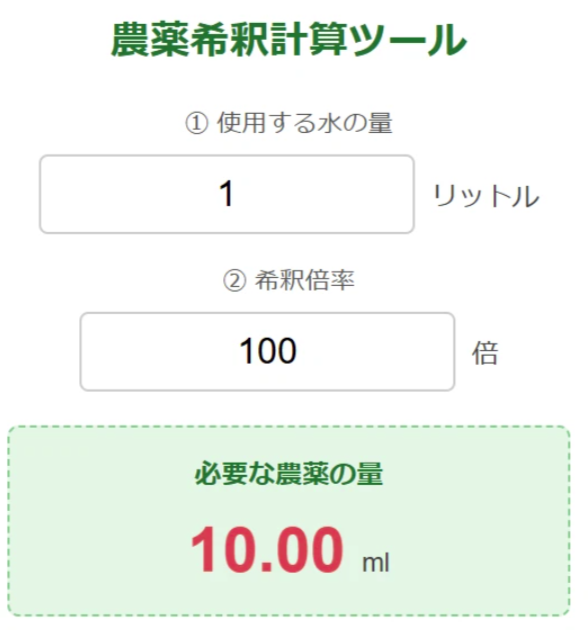
農薬希釈計算ツール — 実際にブラウザで動作するツールです。スマホでもPCでもアクセスできます。
生成されたコードの意味が分からなくても全く問題ありません。重要なのは、「現場の”ちょっとした面倒”を、言葉の指示だけで解決するツールが作れた」 という体験です。
✨ ここからがVibe Codingの真骨頂
AIとの対話を続けましょう。
このように対話を重ねることで、ツールはどんどん現場で使いやすく、間違いの起こりにくいものに進化していきます。
完成したら、そのページのURLをQRコードに変換して作業場に貼っておくのも良いでしょう。パートさんがスマホでサッと読み取れば、すぐに使えます。
🌡️ 実践例②:収穫予測をサポート!「積算温度計算アプリ」
作物の生育や収穫時期を予測する上で、「積算温度」 は非常に重要な指標です。しかし、毎日の平均気温を記録し、足し算していくのは地味に手間がかかりますよね。
そこで、日々の気温を入力するだけで、積算温度を自動で計算・記録してくれるアプリを作ってみましょう。
今度は、少しだけ具体的に指示を出してみます。AI Studioの入力欄に、以下のように入力します。
作物の生育管理に使うための「積算温度計算アプリ」を作りたいです。
機能は以下の通りです。
1. 日付と、その日の平均気温を入力できるフォームがあること。
2. 「記録する」ボタンを押すと、入力したデータが下のリストに追加されていくこと。
3. リストに記録された気温の合計値(積算温度)が、常に一番上に大きく表示されること。
4. 「リセット」ボタンを押すと、すべてのデータが消去され、積算温度も0に戻るようにして。
デザインは、緑を基調としたシンプルで分かりやすいものにしてください。
- 目的:作物の生育管理、積算温度計算
- 具体的な機能:箇条書きで明確に指示(入力、記録、合計表示、リセット)
- デザインの方向性:緑を基調、シンプル
これを実行すると、日付と気温の入力欄、記録ボタン、そしてその下に記録が一覧で表示され、一番上には合計の積算温度がリアルタイムで更新される、実用的なアプリが完成します。
🔄 AIとの対話で機能を「育てる」
ここからが、Vibe Codingの醍醐味です。「もうちょっとこうなったら便利なのに」を、そのままAIに伝えるだけ。
すると、AIはすぐさま、目標に対する達成率がひと目で分かるバー付きにアップデートしてくれました。
追加依頼してから1分ほどで、CSVダウンロード用ボタンまで実装。ダウンロードも問題なくできました。Excelで開けるので、JA提出用の記録としても使えます。
積算温度計算アプリ(CSVダウンロード機能付き) — 進捗バー+CSV出力まで実装された完成版です。
このように、まずはシンプルなものから作り始め、AIと対話しながら「こんな機能もあれば便利だな」というアイデアを次々と形にしていく。
このプロセスそのものが、アジャイルな開発であり、Vibe Codingの醍醐味なのです。自分たちの圃場に最適化された、世界に一つだけの管理ツールを育てていくことができます。
⚠️ Vibe Codingの限界と、その先にある未来
さて、ここまでVibe Codingの素晴らしい側面を紹介してきましたが、最後に現実的な視点もお伝えしておきます。それは 「80点の壁」 の存在です。
AIは80点のプロトタイプを作るのは得意ですが、そこから一般公開できる100点の完璧な製品に仕上げる段階で、壁にぶつかることがあります。
何度指示しても直らない、原因不明の小さなバグ
特定の環境でだけ表示が崩れる問題
セキュリティ面の考慮
これらの問題を解決するには、やはり最終的にはコードを読んで修正する専門知識が必要になる場面が、今のところは多いです。CursorやWindsurfといった、より高度なVibe Codingツールもありますが、これらはコードが読めるエンジニアの作業を補助するためのものであり、知識ゼロの人が使いこなすにはまだハードルが高いのが現状です。
思い出してください。AI技術は、この1〜2年でどれだけ進化したでしょうか?
今日の「限界」は、明日の、あるいは数ヶ月後の「当たり前」になっている可能性が非常に高いのです。
そして何より重要なのは、たとえ「80点のプロトタイプ」であっても、それは絶大な価値を持つということです。
頭の中の曖昧なアイデアが、他人に見せて触ってもらえる「動く形」になる。それだけで、得られるフィードバックの質は天と地ほど変わります。その価値を、知識ゼロの人間がわずか数時間で手に入れられる。 それこそが、Vibe Codingがもたらした真の革命です。
✅ 今日から試せる!5分アクション
👇 今日はここまでやってみましょう。
- パソコンで Google AI Studio にアクセスしてログイン
- チャット入力欄に、農薬希釈計算ツールのプロンプトをそのままコピペして実行
- 出力されたコードをメモ帳に貼り付けて、「keisan.html」で保存 → ダブルクリックで開く
- 実際に数字を入れて、計算結果が表示されることを確認する
- 「文字をもっと大きくして」と1つだけ修正を頼んでみる
ここまでできたら、あなたはもう「Vibe Coder(バイブコーダー)」の仲間入りです。 🎉
まとめ
- Google AI Studio = 無料・ブラウザだけ・日本語OK。Vibe Codingの第一歩に最適
- 農薬希釈計算ツール → たった3行の日本語指示で、実用的な計算ツールが完成
- 積算温度計算アプリ → 箇条書きで具体的に伝えるほど、AIの出力精度が上がる
- AIとの対話で「育てる」 のがVibe Codingの醍醐味。バージョン1→2→3と進化させよう
- 「80点のプロトタイプ」でも絶大な価値がある。完璧を目指さず、まず「動く形」にすることが大切
- まずは前回メモした「現場の面倒なこと」を、今日AI Studioに伝えてみるところから
💬読者の声をお聞かせください
この記事に関するご質問・ご感想をお待ちしています。