
PCを閉じて寝ても、朝には届いている! Cloudタスクで”完全自動の農園アシスタント”をつくる
AIエージェント時代の農業特集|第11回:Desktopで育てたレシピを、たった2つの変更でCloudに移行する
第10回で3つのレシピ──出荷ブリーフィング、補助金ウォッチ、作業日誌──を設定して、毎回の出力を確認して育ててきました。もう3回以上「これ、使える!」と思える出力が出ているはず。
でも、1つだけ気になることがありませんか?
朝5時に起きて畑に出る前に、PCを開いてDesktopアプリを立ち上げておかないと動かない。
出荷で市場に行く日は? 週末は? 家族旅行で家を空ける日は?
Desktopスケジューラーの唯一の弱点は「PCを開けておくこと」。
でも大丈夫。第10回の最後で予告した通り、Cloudタスクならその制約すら消えます。しかもやることはたった2つ。この記事を読みながら一緒にやれば、15分で完了します。
🔄 DesktopとCloudの違いをおさらい(2分で分かる)
第10回のセクション4で紹介した「家庭菜園 vs 自動灌水ハウス」のたとえ、覚えていますか?
| 🖥️ Desktop(第9〜10回) | ☁️ Cloud(今回)★ | |
|---|---|---|
| 動く場所 | 自分のPC上 | Anthropicのクラウド |
| PCの状態 | 起動+アプリ開いていること | 閉じていてもOK |
| ローカルファイル | my-farm/ に直接読み書き可 |
× アクセスできない |
| 結果の受け取り | ファイルに自動保存 | Gmail下書きに保存(確認して手動送信) |
| 外部サービス連携 | MCP連携 ○ | MCPコネクター ○ |
| 最小実行間隔 | 1分 | 1時間 |
| 同時登録数(Pro) | 制限なし | 1件まで(→ 統合運用がおすすめ) |
| たとえるなら | 家庭菜園(目が届く距離) | 自動灌水ハウス(放置OK) |
- 結果の出力先を「ファイル保存」→「メールの下書き保存」に変える
- 農園の情報をプロンプトに直接書く(Desktopでは
CLAUDE.mdから読めたが、Cloudでは読めない)
+事前準備:GmailのMCPコネクター接続確認(接続済みならアプリパスワードや環境変数の設定は不要)
プロンプトの本体はDesktopで育てたものがそのまま使えます。
実際に試したところ、ProプランではCloud scheduled session を同時に1件しか登録できません。2件目を作ろうとすると「Your plan gets 1 daily cloud scheduled session.」と表示されます。
対策は2つ:① 複数レシピを1本のタスクに統合する(おすすめ) ② 用途に応じて差し替え運用する(詳しくは後述)
✅ 「Cloud移行していいかな?」の確認(1分)
第10回で紹介した「3回確認」の再チェックです。
🟢
Cloud移行OK のサイン(3つとも当てはまれば移行できる)
- 3回連続で「これ、そのまま使える」と思えた
- 毎回同じフォーマットで出力されている
- 「手で直す」ことがほぼなくなった
🟡
もう少しDesktopで育てよう のサイン
- 「ここ、ちょっと違うな」と思う部分がまだある
- 天気や曜日によって出力の品質にバラつきがある
- 毎回プロンプトを微調整している
☁️ Cloudタスクを設定しよう(15分で完了)
ここからが本番です。第10回のレシピ1「毎朝の出荷ブリーフィング」をCloudに移行する手順をやさしく解説します。レシピ2・3も同じ流れで移行できるので、まずは1つだけ一緒にやりましょう。
事前準備
GmailのMCPコネクターを接続する(2分)
Cloud環境では、ClaudeがMCPコネクター(Gmail)を使ってメールの下書きを作成します。事前にGmailコネクターを接続しておきましょう。
GmailのMCPコネクターが接続されていれば、アプリパスワードや環境変数の設定は一切不要。Claudeが自動的にGmailのツールを使ってメール下書きを作成します。
⚠️ 現時点では自動送信ツール(gmail_send_draft)は利用できないため、下書き保存 → 手動送信の流れになります。
ステップ 1
Cloudタスクの画面を開く
ブラウザで以下のURLにアクセスしてください:
Claude Pro にログインした状態で開くと、「Scheduled tasks(スケジュールされたタスク)」の画面が表示されます。「New scheduled task」 をクリックしてください。
ステップ 2
タスク名とプロンプトを登録する
タスク作成画面が表示されたら、以下を入力していきます。
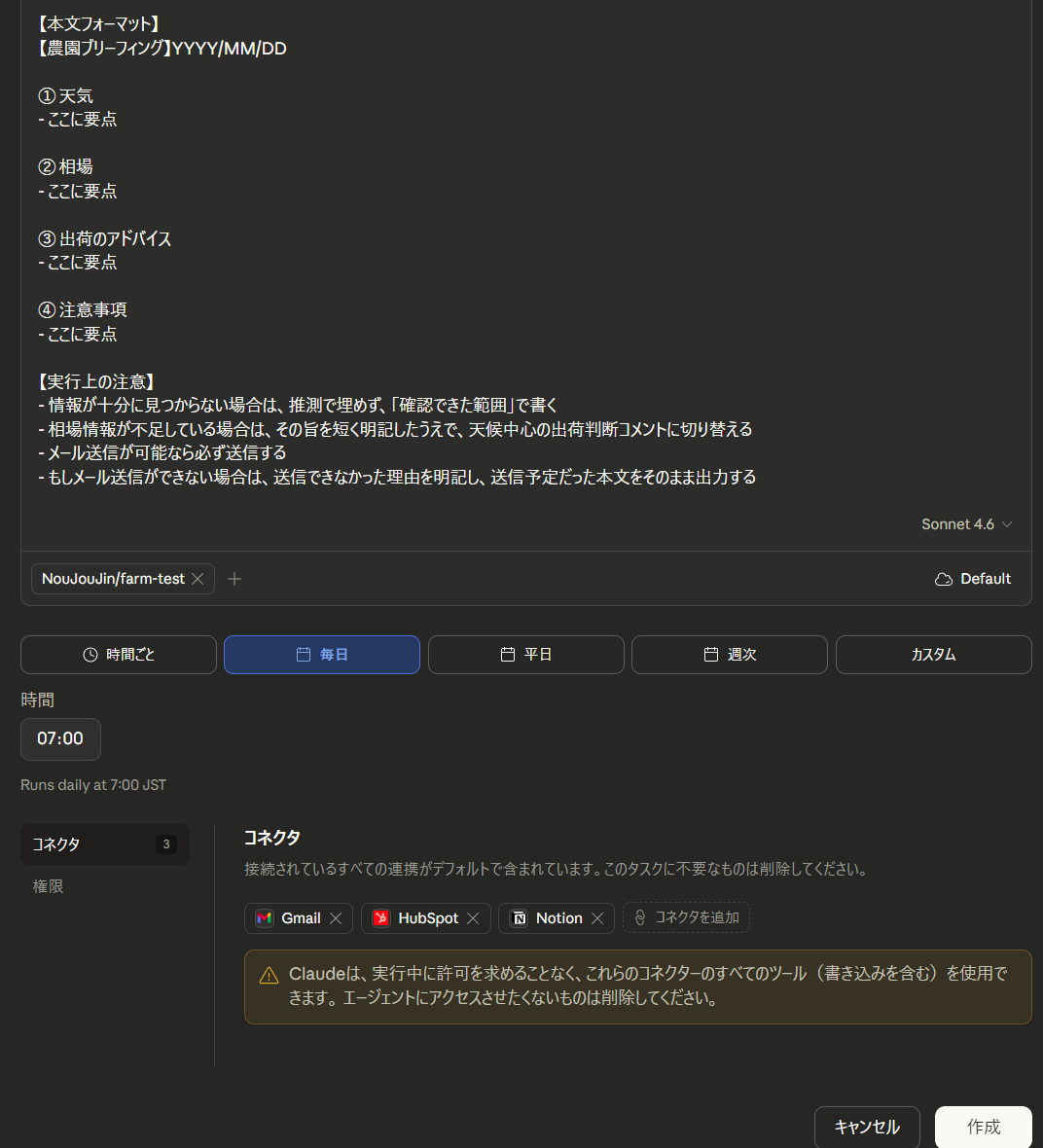
毎朝の出荷ブリーフィング– 所在地:千葉県八街市
– 主要品目:トマト(りんか409)
– ハウス:6棟
– 出荷先:JAちばみどり、道の駅やちまた以下を実行してください:
1. 今日の天気予報(千葉県八街市)を検索
2. トマトの市場相場を検索
3. 上の結果をもとに「今日の出荷ブリーフィング」を作成
4. 自分のメールアドレスに下書き保存フォーマット:①天気 ②相場 ③出荷のアドバイス ④注意事項
※件名は「【農園ブリーフィング】YYYY/MM/DD」としてください
- 出力先:
my-farm/daily-brief/YYYYMMDD.md に出力→ 「自分のメールアドレスに下書き」 - 農園情報:冒頭に追加(Cloudでは
CLAUDE.mdが読めないため)
• Environment variables:Gmail関連の設定は不要(MCPコネクター経由のため)
• Network access:天気・相場の検索にインターネットアクセスが必要(デフォルトで有効)
• Setup script:今回は不要
カスタム環境が必要なのは、APIキーなど追加設定が必要な場合のみです。
ステップ 2.5
スケジュール(実行タイミング)を設定する
Schedule の欄で、タスクの実行タイミングを選びます。4つのプリセットが用意されています:
| プリセット | 実行タイミング | 農家の使い方 |
|---|---|---|
| Every hour(毎時) | 1時間ごと | ハウス温度アラートなど(上級者向け) |
| Every day(毎日)★ | 毎日 指定時刻 | 出荷ブリーフィング・作業日誌に最適 |
| Every weekday(平日のみ) | 月〜金 | 市場が休みの土日を除きたいとき |
| Every week(毎週) | 週1回 指定曜日 | 補助金ウォッチ(毎週月曜)に最適 |
/schedule update でスケジュールを更新できます。ステップ 2.7
コネクターを確認する
接続されているすべてのMCPコネクターはデフォルトで含まれています。
Gmailが一覧にあることを必ず確認(メール下書き作成に必須)。
タスクが必要としないコネクターは削除してOKです。Gmailが表示されない場合は、事前準備に戻ってGmailコネクターを接続してください。
ClaudeはGmailのMCPコネクターを使って、自動的にプロフィールからメールアドレスを取得し、ブリーフィングのメール下書きを作成します。環境変数やアプリパスワードの設定は不要です。現時点では自動送信ツールは利用できないため、Gmailの下書きフォルダから手動送信が必要です。
ステップ 2.9
「Create」ボタンを押す
すべての入力が終わったら、「Create」をクリックしてください。
タスクはスケジュール設定されたタスクリストに表示され、次のスケジュール設定された時間に自動的に実行されます。各実行は他のセッションと並行して新しいセッションを作成し、Claudeが何をしたかを確認し、変更をレビューできます。
実行をすぐにトリガーするには、タスクの詳細ページから「Run now」をクリックします。
▶️ テスト実行で確認しよう
タスクを登録したら、すぐにテスト実行してみましょう。
ステップ 3
「Run now」でテスト実行する
タスク詳細ページが表示されたら、「Run now」ボタンを押してください。
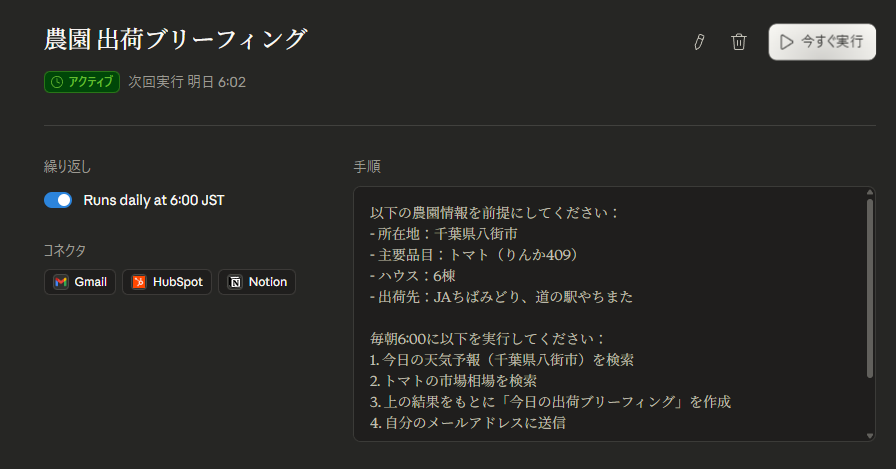
第9回の「Run now」とまったく同じ考え方です。まず試してから本番稼働── これが安心の鉄則。
実行が始まると、画面にセッション(実行ログ)が表示されます。数分〜数十分かかることがあるので、気長に待ちましょう。
ステップ 4
実行結果を確認する
実行が完了すると、セッション画面に結果が表示されます。同時にGmailの下書きフォルダにメールが保存されているはずです。
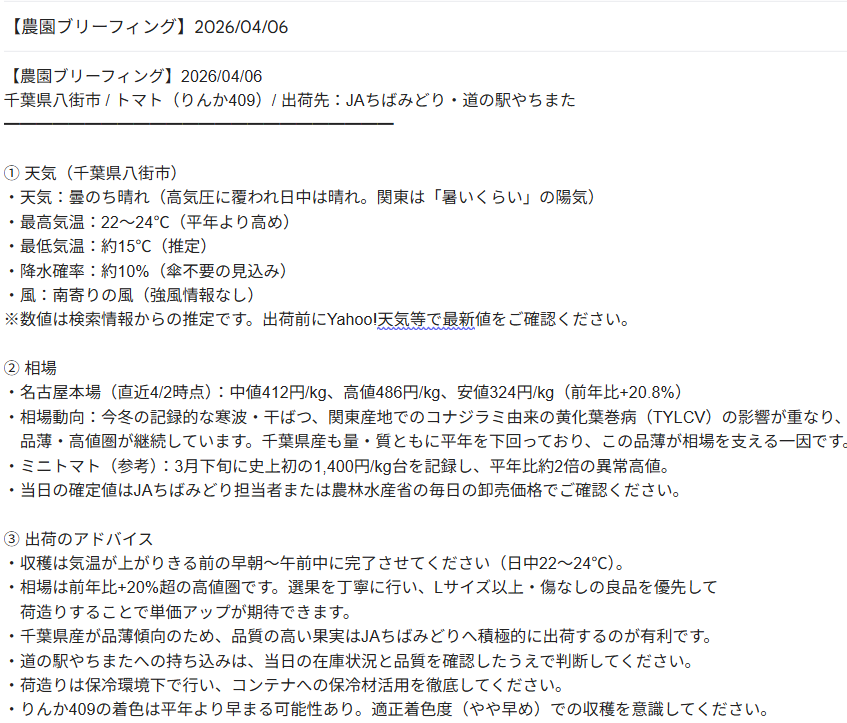
内容を確認して、「送信」ボタンを押せばメールとして送れます。
- 下書きが作成されない → セッションを開いてClaudeの実行ログを確認。GmailのMCPコネクターが正しく接続されているか確認(Settings → Connectors)
- 「送信ツールが利用できない」と表示される → 現時点の仕様です。下書きは作成されているので、Gmailの下書きフォルダを確認して手動送信
- 出力の品質がDesktopと違う → プロンプト冒頭の農園情報を追加・詳細にすると改善します
⚠️ Proプランの「1件制限」にどう対応する?
テストしてわかった重要な仕様:Proプランでは Cloud scheduled task を同時に1件しか登録できません。
Your plan gets 1 daily cloud scheduled session. Disable or delete an existing schedule to continue.
→ 既存のタスクを Disable(停止)または Delete(削除)しないと、2件目を作れません。
対策A:1本のタスクに統合する(おすすめ)
3つのレシピを1つのプロンプトにまとめて、1回の実行で全部やってもらう方法です。
– 所在地:千葉県八街市
– 主要品目:トマト(りんか409)
– ハウス:6棟
– 出荷先:JAちばみどり、道の駅やちまた
– 経営規模:個人経営
– 興味のあるテーマ:IT化・省エネ・施設園芸毎朝6:00に以下を実行して、結果をまとめて1通のメールで下書き保存してください:【1】今日の出荷ブリーフィング
1. 今日の天気予報(千葉県八街市)を検索
2. トマトの市場相場を検索
3. 出荷のアドバイスと注意事項をまとめる【2】補助金ウォッチ(月曜のみ実行)
1. 農林水産省・千葉県の補助金・助成金を検索
2. 関係ありそうな案件を「概要・金額・締切・URL」の表形式で整理
※月曜以外はスキップして「今週の補助金チェックは月曜に実行します」と記載
【3】作業日誌の下書き
1. 天気から今日の作業を推測して下書きを作成
フォーマット:①天気 ②相場 ③出荷アドバイス ④補助金(月曜のみ) ⑤日誌下書き
件名:【農園ブリーフィング】YYYY/MM/DD
※赤字の部分を自分の農園に合わせて書き換えてください
「月曜のみ実行」のように曜日条件をプロンプトに書けば、Claudeが自動的に判断してくれます。全部を毎日やる必要はありません。
対策B:差し替え運用にする
用途に応じてタスクを入れ替える方法です。既存のタスクを Disable(一時停止) or Delete(削除) して、新しいタスクを作成します。残りのレシピは Desktopで回し続けます。
下のレシピ2・3のプロンプトは、差し替え運用の参考にどうぞ:
🔍
レシピ2 Cloud版:補助金ウォッチ
⏰ Every week / Monday 09:00
– 所在地:千葉県八街市
– 品目:トマト(りんか409)
– ハウス:6棟
– 経営規模:個人経営
– 興味のあるテーマ:IT化・省エネ・施設園芸以下を実行してください:
1. 農林水産省・千葉県の補助金・助成金情報を検索
2. うちの農園に関係ありそうな案件だけ抽出
3. 各案件の「概要・金額・締切・URL」を表形式で整理
4. 自分のメールアドレスに下書き保存(件名:今週の補助金情報)※前回との差分(新着・締切変更)があれば冒頭にまとめてください
📝
レシピ3 Cloud版:作業日誌リマインド
⏰ Every day / 17:00
– 所在地:千葉県八街市
– 主要品目:トマト(りんか409)
– ハウス:6棟(1号棟は排水不良あり)
– 主な作業パターン:
– 晴れの日:灌水・収穫・出荷作業・ハウス換気
– 雨の日:ハウス内作業・資材整理・排水確認
– 週末:JAちばみどり・道の駅向け出荷以下を実行してください:
1. 今日の千葉県八街市の天気を検索
2. 天気と上記の作業パターンから、今日やったであろう作業を推測
3. 「今日の作業日誌」の下書きを作成
4. 自分のメールアドレスに下書き保存(件名:【日誌下書き】YYYY/MM/DD)フォーマット:
①天気
②作業内容(天気から予想される作業の下書き)
③使用資材
④気づきメモ(←ここだけ空欄。自分で埋めてください)
| レシピ | スケジュール設定 | Desktop→Cloudの変更点 |
|---|---|---|
| 🥬 出荷ブリーフィング | Every day / 06:00 | 出力先+農園情報追加 |
| 🔍 補助金ウォッチ | Every week / Mon 09:00 | 出力先+農園情報統合+テーマ追加 |
| 📝 作業日誌リマインド | Every day / 17:00 | 出力先+作業パターン言語化 |
1本のプロンプトにまとめれば、毎朝の1回の実行で天気・相場・出荷判断・補助金チェック・日誌下書きまで全部カバーできます。Cloudタスクの「1件制限」を気にする必要がなくなります。
❓ よくある質問
Q:追加料金はかかる?
Proプラン(月約3,000円)の枠内で利用可能。Cloudタスクも追加課金なしで使えます。
Q:Proプランだと1件しか登録できないの?
そのとおりです。ProプランではCloud scheduled session は同時に1件まで。2件目を作ろうとすると既存タスクの停止・削除を求められます。複数レシピを1本のプロンプトに統合するのがおすすめです。
Q:Desktopのスケジュールは消した方がいい?
Cloudタスクが安定して動いていることを確認してから、Desktopのスケジュールを削除すると良いでしょう。最初の1週間は両方動かしておいて比較するのがおすすめです。
Q:メールの送信先を家族にも変えられる?
プロンプト内のメール送信先を変更すれば、家族や農園メンバーにも送れます。「○○@gmail.com にも同時に送信してください」とプロンプトに追記するだけです。
Q:Cloudタスクの管理画面はどこ?
claude.ai/code/scheduled でいつでも確認できます。タスクの一時停止・編集・削除もこの画面から。
Q:エラーが出たらどう確認する?
claude.ai/code/scheduled の各タスクの詳細ページで、セッション(実行ログ)を確認できます。エラー内容が表示されるので、プロンプトを修正して再実行してください。
✅ 今日の15分アクション
☁️ レシピ1をCloudに移行しよう
GmailのMCPコネクターを接続する(claude.ai → Settings → Connectors)
claude.ai/code/scheduled → 「New scheduled task」→ 名前とプロンプトを入力
ConnectorsでGmailが含まれているか確認 → Schedule を「Every day / 06:00」に
「Create」→「Run now」でテスト実行 → Gmailの下書きに保存されたら 🎉 完了!
まとめ
- Desktopで「3回連続OK」なら、Cloud移行の準備ができている
- プロンプトの変更は2つだけ:出力先を「メール」に、農園情報をプロンプトに直接書く
- +事前準備としてGmailのMCPコネクター接続確認(アプリパスワードや環境変数の設定は不要)
- Cloudタスクなら、PCを閉じても・出荷中でも・旅行中でもAIが動き続ける
- ClaudeがMCPコネクター経由でGmail下書きを自動作成(確認して手動送信)
- ProプランではCloudタスクは同時に1件まで → 複数レシピは1本のプロンプトに統合がおすすめ
第9回で「天気レポートが自動で出来ていた」に驚き、第10回で3つのレシピを育てて、今回でついにPCなしでもAIが動く状態になりました。
ここまで来れば、あなたの農園には「見えないアシスタント」がいるのと同じです。出荷で市場にいても、家族旅行で家を空けていても、毎朝ブリーフィングがGmailの下書きに届き、確認して送信ボタンを押すだけ。毎週補助金情報がまとまり、毎夕日誌の下書きが用意されている。
しかもこのアシスタント、あなたが第10回で「育てた」プロンプトで動いている。だから出力の品質はDesktopのときと変わらない。変わったのは「PCを開けておく必要がなくなった」──それだけです。🌱
📚 参照素材
- Claudeのスケジュールされたタスク(公式ドキュメント・日本語):code.claude.com/docs/ja/web-scheduled-tasks
- Cloudタスク管理画面:claude.ai/code/scheduled
- コネクター設定:claude.ai → Settings → Connectors
💬読者の声をお聞かせください
この記事に関するご質問・ご感想をお待ちしています。
※ この記事はAIツール(ChatGPT・Claude等)を活用して作成し、編集部が内容を確認・編集しています。正確性には十分配慮していますが、最新情報は公式サイト等でご確認ください。