📸 写真1枚でここまでできる!農家のための「AI画像解析」かんたんガイド
Google AI Studioで農作業の手間を減らす方法 | 所要時間:10分〜
「肥料袋の成分表示、字が小さすぎて読めない…」
「粘着板の虫、何匹いるか数えるのが面倒…」
「手書きの日報、毎回パソコンに打ち直すのが大変…」
農作業の現場では、写真に撮れば済むのに、そこから先の「読む・数える・まとめる」が手間…ということ、ありませんか?
実は今、Googleが無料で公開している「Google AI Studio」を使うと、写真を1枚アップロードするだけで、AIが細かい文字を拡大して読んだり、数を数えたり、表にまとめたりしてくれます。
この記事では、農家さんが今日から使える「画像解析AI」の始め方を紹介します。
- Google AI Studioとは何か(無料で使えるGoogleのAIツール)
- アカウント作成からAI画像解析までの手順(画面つき)
- 農業で使える活用場面とコピペ用プロンプト
- うまくいかないときの対処法
Google AI Studioの基本操作(System Instructions・Temperature設定・プロンプト保存など)は、こちらの記事で詳しく解説しています:
👉 【無料AI】農家のための「Google AI Studio入門」
本記事では「入門」記事の知識をベースに、画像解析に特化した使い方を解説します。
🤔 「画像を読むAI」って、普通のAIと何が違うの?
入門記事でご紹介した Google AI Studio には、写真を分析する力をさらに強化する隠し設定があります。
普通のAI(ChatGPTやGeminiアプリ)は、写真を「パッと1回見て」答えます。
でも今回紹介する設定をONにすると、AIが「ちょっと待って、ここ拡大して確認するね」と自分で動いてくれるんです。
これを「Agentic Vision(エージェンティック・ビジョン)」と呼びます。
難しい名前ですが、要は「AIが自分で考えて、写真の細部まで調べてくれる機能」です。
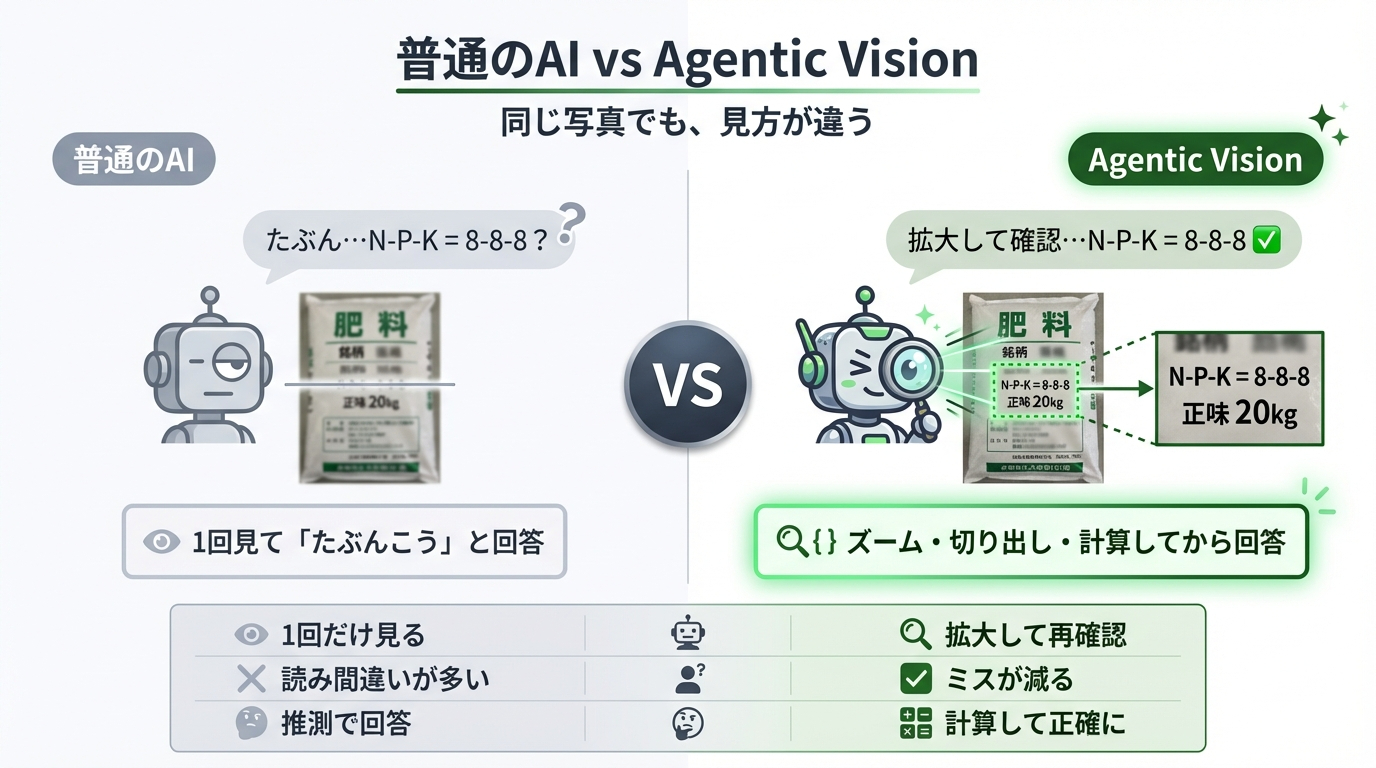
| 比較 | 普通のAI | Agentic Vision(今回の方法) |
|---|---|---|
| 写真の見方 | 1回見て回答 | 必要なら拡大・切り出し・回転して再確認 |
| 小さい文字 | 読み間違いが多い | ズームして確認するのでミスが減る |
| 数を数える | よく間違える | 番号を振って数えるのでミスが減る |
| 計算 | たまに間違える | Pythonで正確に計算 |
| 料金 | サービスによる | 無料(Googleアカウントがあれば) |
Googleの公式発表によると、この機能をONにするだけで、画像認識の精度が5〜10%向上するそうです。モデル自体は同じなのに、「自分でズームして確認する」という動きが加わるだけで精度が上がる──人間と同じですね。
📱 始め方:5ステップで「画像解析AI」を使う
入門記事の「Step 1〜2」と共通する部分もありますが、画像解析に必要な設定に絞って説明します。
ステップ① Google AI Studioにログイン
パソコンまたはスマホで、以下のURLを開きます。
👉 https://aistudio.google.com
Googleアカウント(Gmailのアドレス)でログインするだけ。新規登録は不要です。
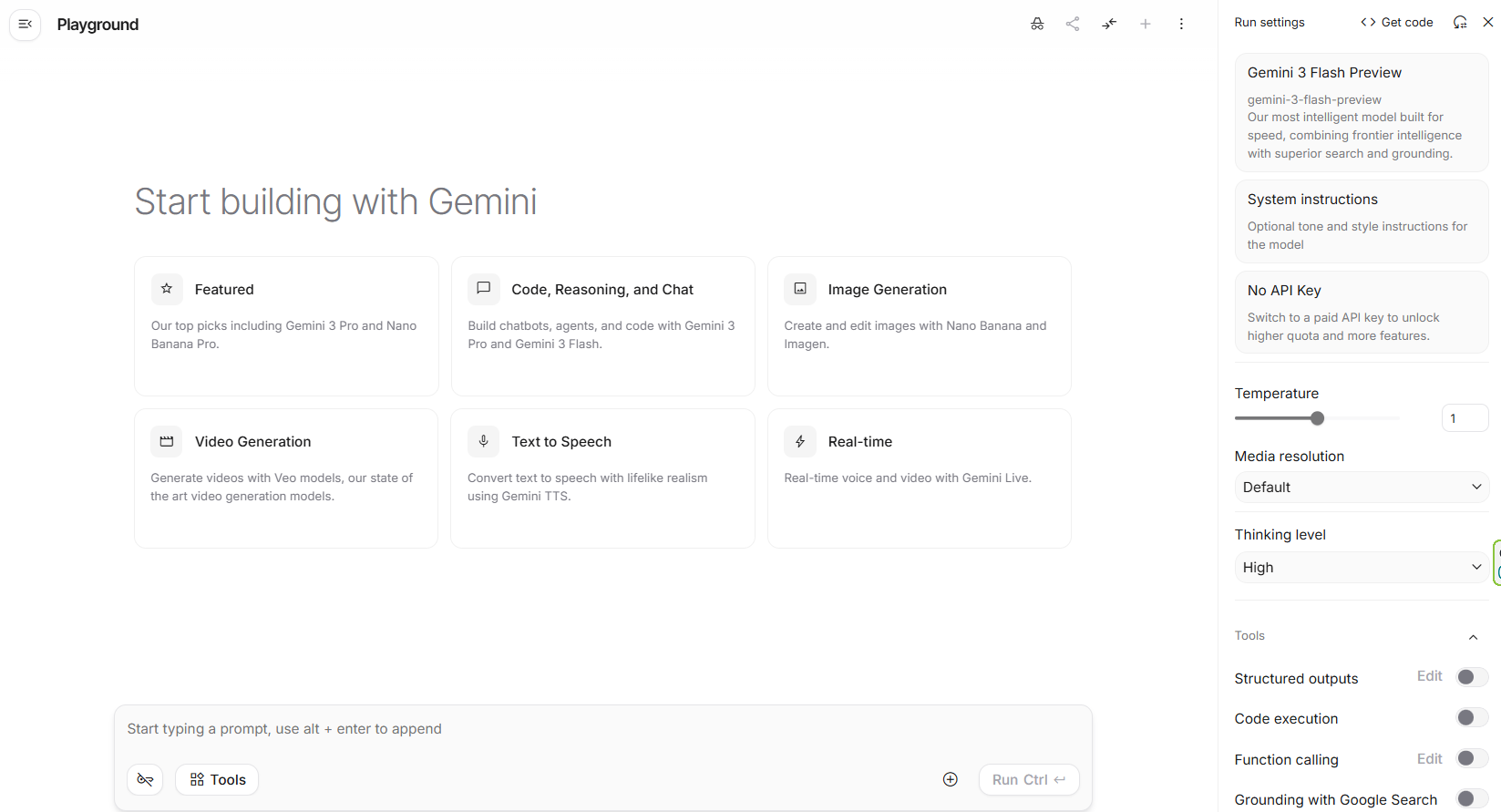
Gmailを使っている方は、そのアカウントでOKです。お持ちでなければ、Googleアカウントを無料で作成できます。
📖 ログインの詳しい手順は 入門記事の「Step 1」 を参照してください。
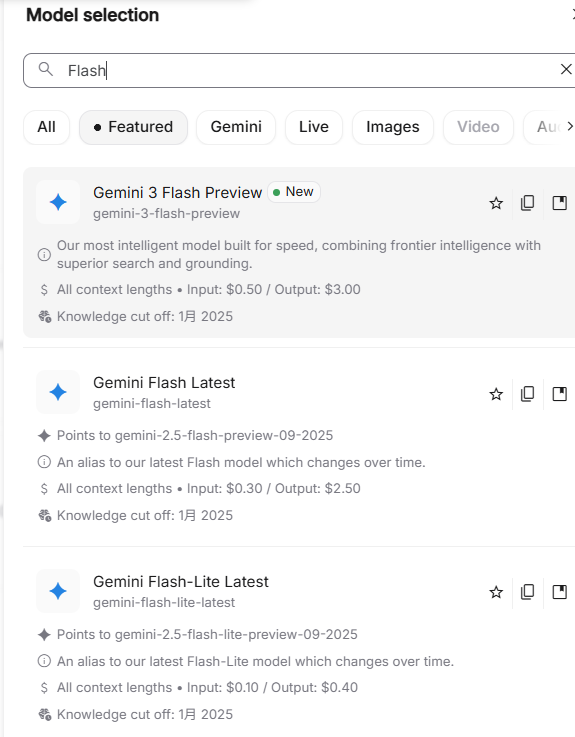
ステップ② モデルを「Gemini 3 Flash Preview」に変更
画面上部の「Model」ドロップダウンから、「Gemini 3 Flash Preview」を選びます。
| 目的 | おすすめモデル |
|---|---|
| 栽培相談・文章校正(入門記事の内容) | Gemini Pro |
| 写真の読み取り・カウント・計算(今回の内容) | Gemini 3 Flash |
画像を「ズームして再確認する」機能(Agentic Vision)が使えるのは、今のところ Gemini 3 Flashだけです。
ステップ③ 「Code execution」をONにする ★最重要
ここが今回の記事で一番大事なステップです。
画面右側の「Tools」(ツール)を探して、「Code execution」のスイッチをONにします。
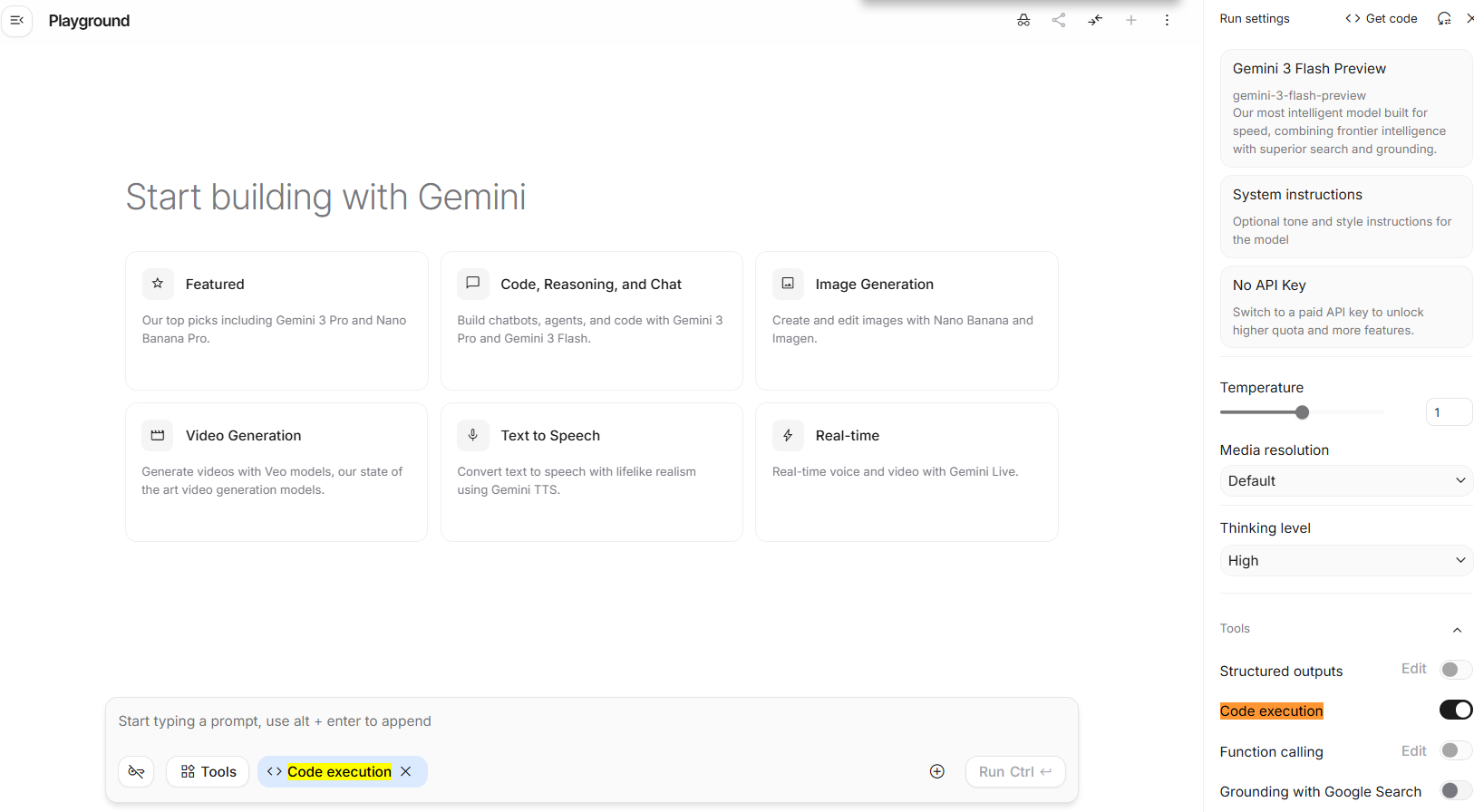
これをONにしないと、普通の「1回見て回答」になってしまいます。
ONにすることで、AIが自分でPythonコードを書いて、ズーム・切り出し・計算できるようになります。
- System Instructions に「推測禁止」「読めない場合はズームして確認」と書いておく
- Temperature は 0.2〜0.4(事実重視)に設定
- これで、AIが「たぶんこう」と適当に答えるのを防げます
ステップ④ 写真をアップロードする
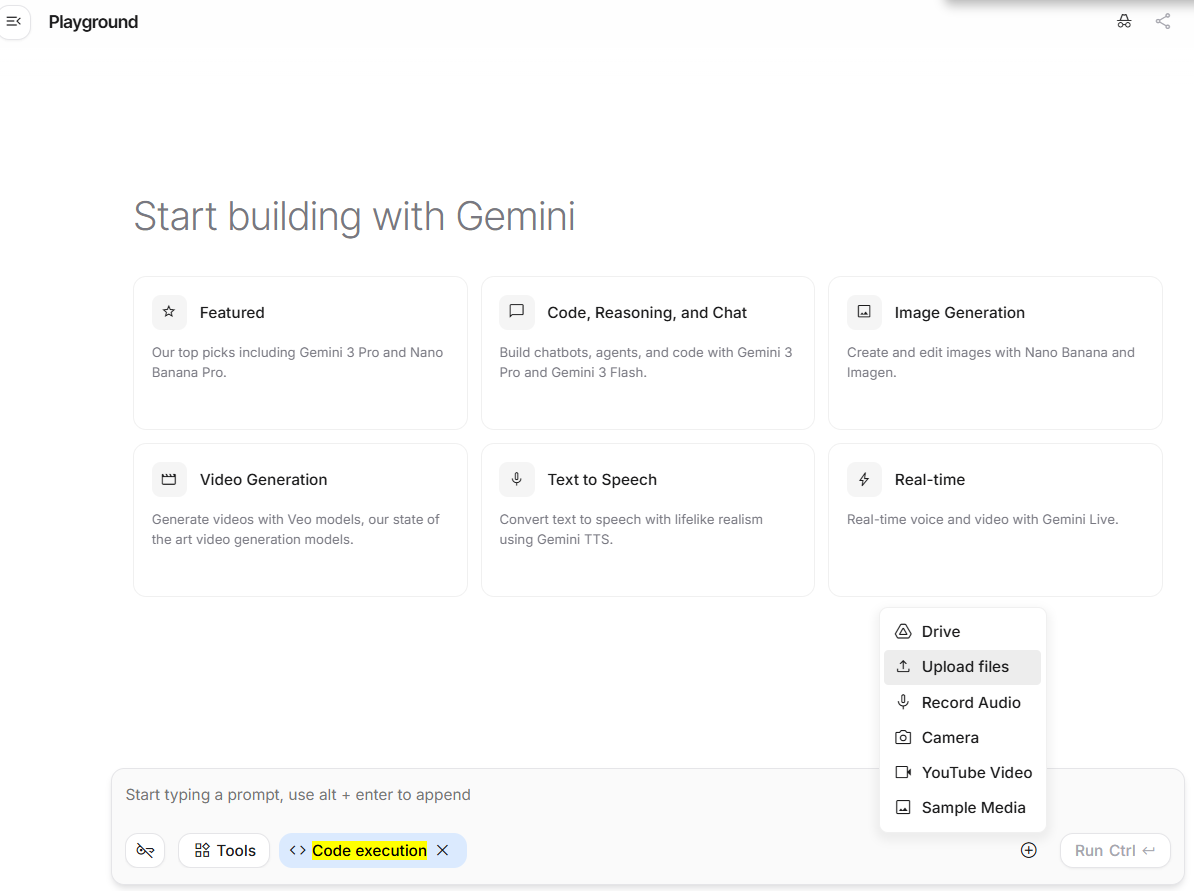
画面下のチャット欄にある「+」アイコンをクリックして、スマホやパソコンの写真を選びます。
- 明るい場所で撮る(暗いとAIも読めません)
- ピントを合わせる(ボケた写真はNGです)
- 対象を画面いっぱいに撮らなくてOK(AIが自分でズームしてくれます)
- スマホの標準カメラで十分。特別なアプリは不要です
ステップ⑤ プロンプト(指示文)を入力して送信
写真の下に「AIへの指示(プロンプト)」を書いて送信ボタンを押します。
次のセクションで、農業でそのまま使えるプロンプトを紹介します。
🎯 活用事例:肥料・農薬のラベルを読み取る
「肥料袋の成分表示、字が小さくて…」「農薬の希釈倍率、老眼で読めない…」
そんなときは、ラベルを撮影してこのプロンプトを貼り付けるだけ。
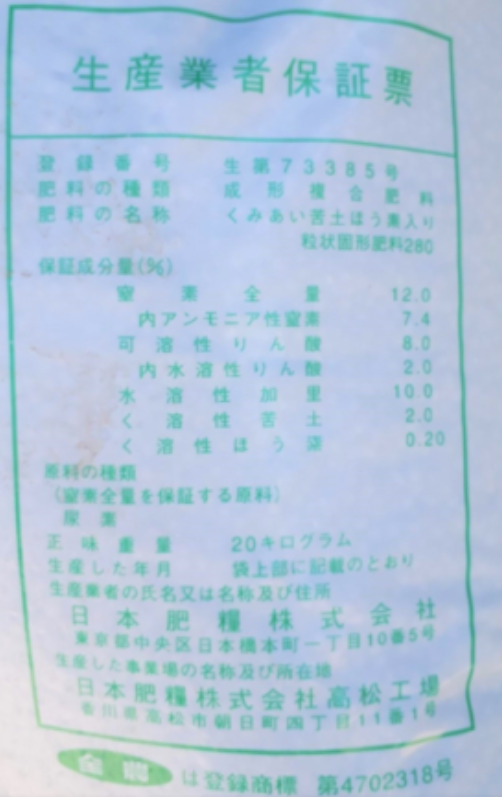
この写真に写っているラベルの情報を読み取ってください。
【読み取ってほしい項目】
1. 商品名
2. 成分(N-P-Kなど)
3. 使用量・希釈倍率
4. 使用上の注意事項
5. 適用作物(記載があれば)
【ルール】
・推測で答えないでください
・読みにくい箇所はコード実行でズーム(拡大)して、再確認してから回答してください
・読み取った内容を表形式でまとめてください
・日本語で回答してください
AIの出力イメージ
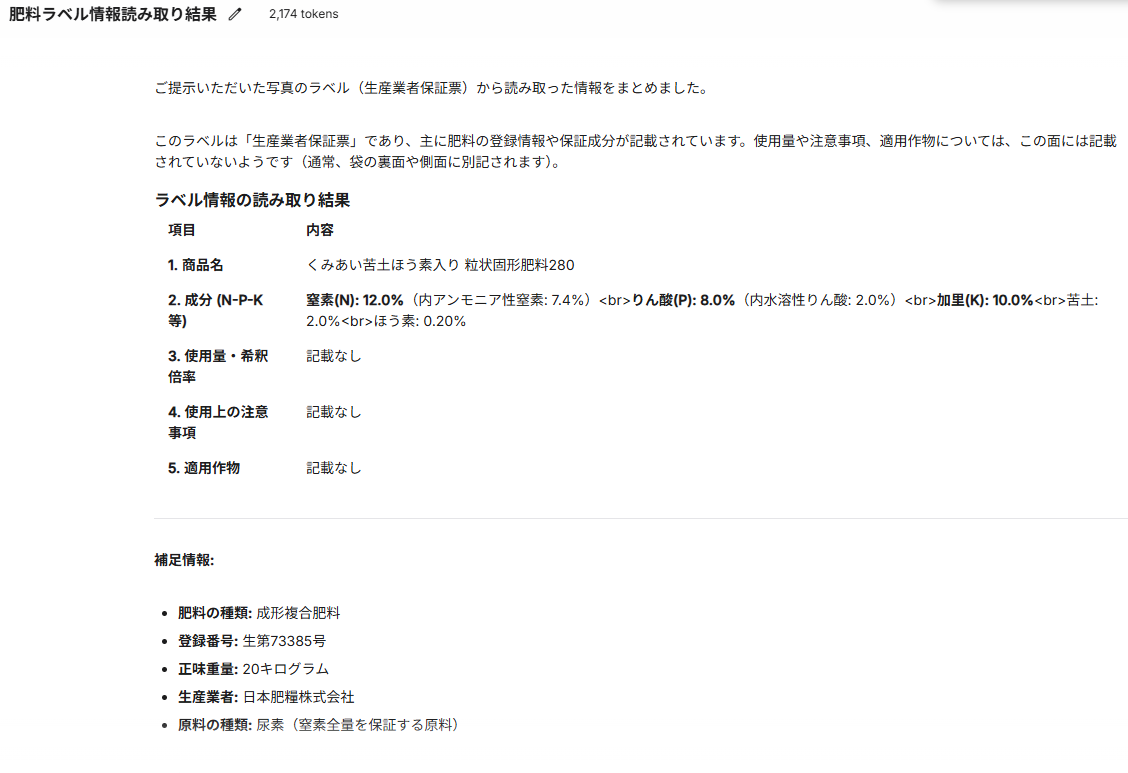
「推測禁止」「ズームして再確認」と書くのがコツです。これを書かないと、AIが「たぶんこうだろう」で答えてしまうことがあります。
📖 入門記事との連携
この読み取り結果を、入門記事で紹介した「栽培相談」のSystem Instructionsと組み合わせると、「この肥料をこの作物に使う場合の適正量を教えて」と続けて質問できます。
📋 他にもこんな使い方ができます
画像解析AIは、ラベル読み取り以外にもさまざまな農業シーンで活躍します。
粘着板の写真をアップロード → AIが1匹ずつ番号を振って正確にカウント
手書きメモを撮影 → AIが表に変換して合計まで自動計算
定点撮影した写真を分析 → 生育の変化をAIが言語化して記録
それぞれの活用事例について、実際の写真を使ったリアルな検証結果とコピペ用プロンプトを別記事でお届けします。お楽しみに!
🔍 うまくいかないときは
⚠️ 使う際の注意点
- AIの読み取り結果は参考値です。重要な数値は必ず元のラベルや書類と照合してください
- 個人情報が写った写真(顧客名、住所、電話番号)はアップロードしないでください
- 農薬の使用判断は必ず人間が最終確認してください。AIの回答だけで散布しないでください
- Google AI Studioは無料で使えますが、Googleの利用規約に従います
- 詳しいデータの扱いについては 入門記事の「注意点・Tips」 もご確認ください
✅ 今日から試せる!5分アクション
- Google AI Studio を開いてGoogleアカウントでログイン
- モデルを「Gemini 3 Flash」に変更
- Toolsの「Code execution」をON
- 手元にある肥料袋かレシートをスマホで撮影
- 写真をアップロードして、上のプロンプトをコピペして送信!
まずは1枚の写真で試してみましょう!
📖 初めて Google AI Studio を使う方は、先に入門記事をご覧ください。
まとめ
Google AI Studioを使えば、スマホで撮った写真1枚から:
- 小さい文字を拡大して正確に読み取れる
- 対象物を1つずつ囲んで数え間違いを防げる
- 手書きメモを表に変換して、合計まで計算してくれる
しかも無料で、Googleアカウントがあればすぐに始められます。
入門記事で学んだ基本操作に、たった2つの設定を追加するだけです:
① モデルを「Gemini 3 Flash」にする
② 「Code execution」をONにする
これだけで、あなたのスマホ写真が「読める・数える・計算できる」ようになります。
次回の記事では、実際に肥料ラベルや粘着板の写真を使ったリアルな検証結果をお届けします。具体的なプロンプトとAIの出力を完全公開!お楽しみに!
💬読者の声をお聞かせください
この記事に関するご質問・ご感想をお待ちしています。