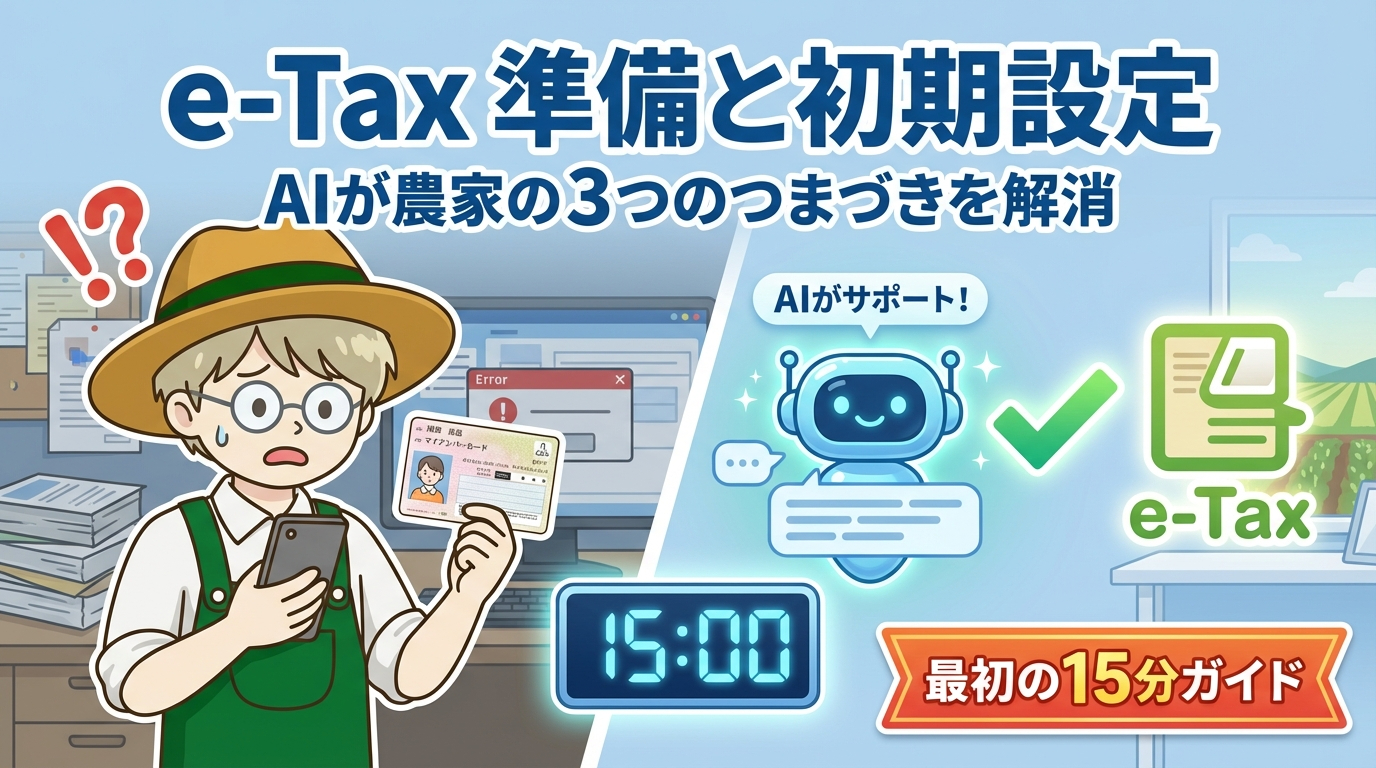
🖥️ e-Taxの準備と初期設定、農家がつまずく3つのポイントをAIで解決
「画面が進まない…」をなくす、最初の15分ガイド
「e-Taxで申告すればラクって聞いたのに、設定の段階で止まってしまった…」
確定申告の時期になるたびに、こんな声をよく耳にします。実は、e-Taxの最大のハードルは申告の入力ではなく、「最初の準備」だったりします。畑にたとえるなら、種を蒔く前の土づくりでつまずいている状態です。
逆に言えば、この15分の準備さえクリアすれば、あとはスムーズ。この記事では、農家さんがつまずきやすい3つのポイントを、AIプロンプト付きで解決します。
この記事の情報は2026年2月時点のものです。e-Taxの操作画面は毎年変わるため、最新の画面と異なる場合があります。不明な点は国税庁ヘルプデスク(0570-015-901)または最寄りの税務署にご確認ください。
🌱 まずは「畑の道具チェック」── 事前準備チェックリスト
e-Taxを始める前に、以下の4つが揃っているか確認しましょう。ひとつでも欠けていると先に進めません。
- ☑️マイナンバーカード(通知カードではダメです)
- ☑️スマートフォン(NFC対応 = マイナンバーカードをかざして読めるもの)
- ☑️マイナポータルアプリ(スマホにインストール済み&最新版に更新)
- ☑️前年の申告データ(.dataファイル)(初めての方・紙申告だった方は不要)
マイナンバーカード方式で始める場合、利用者識別番号(16桁の数字)は事前取得が不要です。カードを読み取るだけで本人確認が完了します。「番号が分からないからe-Taxできない」と思っている方は、まずマイナンバーカード方式を試してみてください。
🚨 トラブル①:マイナンバーカードがスマホで読めない
「かざしているのに反応しない…」── 一番多いつまずきです。
農作業で使い慣れたスマホでも、マイナンバーカードの読み取りはちょっとコツがいります。畑の土壌センサーと同じで、当てる位置がズレると反応しないんです。
原因と対処法
| よくある原因 | 対処法 |
|---|---|
| スマホケースをつけたまま | ケースを外してから読み取る(厚いケースはNFCの電波を遮ります) |
| カードを当てる位置がズレ | 機種ごとにNFCの位置が違います。スマホの背面上部〜中央あたりをゆっくりずらしながら試す |
| マイナポータルアプリが古い | Google Playで最新版に更新してから再試行 |
| スマホがNFC非対応 | 古い機種やエントリーモデルは非対応の場合あり。機種名で「NFC対応」を検索して確認 |
筆者も初めてのe-Tax挑戦時、スマホにカードをかざしても全く反応せず焦りました。原因はスマホカバー。外したら一発で読めました。まずはケースを外すところから試してみてください。
📋 プロンプト①:読み取りエラーをAIに相談
マイナンバーカードがスマホで読み取れません。以下の状況から原因と対処法を教えてください。【状況】
・パソコンのOS:Windows 11
・スマホの機種:Android(Galaxy S24)
・スマホをICカードリーダー代わりに使いたい
・スマホケース:つけたまま
・マイナポータルアプリのバージョン:たぶん最新だが自信がない
・エラーメッセージ:カードを認識できません
・カードを当てている位置:スマホの背面中央あたり【教えてほしいこと】
1. 考えられる原因(可能性が高い順に)
2. 具体的な対処法(スマホケースを外す以外にもあれば)
3. この機種のNFCアンテナの正しい位置
4. パソコンとスマホをBluetoothで連携する場合の手順と注意点
5. 「利用者クライアントソフト」のICカードリーダライタ設定で必要な操作
AIの出力イメージ

🚨 トラブル②:利用者識別番号がわからない・初めてのe-Tax
「以前に取得したはずだけど、どこにメモしたか…」「そもそも番号って必要なの?」
利用者識別番号(16桁の数字)は、過去にe-Taxを使ったことがある方に発行されています。ただし、マイナンバーカード方式で新たに始める場合は、そもそもこの番号は不要です。
3つのケース別対応
| あなたの状況 | 対応方法 |
|---|---|
| 今年初めてe-Taxを使う | マイナンバーカード方式を選べば、利用者識別番号は自動で発行されます。事前取得は不要 |
| 以前使ったが番号を忘れた | e-Taxサイトの「利用者識別番号の通知・確認」から再取得可能。マイナンバーカードがあればオンラインで完結 |
| ID・パスワード方式を使いたい | 税務署で対面の本人確認が必要。在宅では完結しないので、マイナンバーカード方式がおすすめ |
カードとスマホがあれば、番号の事前取得も税務署への訪問も不要。畑に出る前にサクッと済ませられます。
📋 プロンプト②:マイナンバーカード方式の始め方
今年初めてe-Taxで確定申告します。利用者識別番号の扱いとマイナンバーカード方式の始め方を教えてください。【状況】
・マイナンバーカード:持っている(取得して4年目)
・以前のe-Tax利用:なし(前年は紙で税務署に提出した)
・パソコン:Windows 11、ブラウザはChrome
・スマホ:Android
・確定申告の種類:農業所得の白色申告(収支内訳書あり)
・会計ソフト:使っていない(手書き帳簿)【教えてほしいこと】
1. マイナンバーカード方式で始める場合、利用者識別番号の事前取得は必要か
2. 確定申告書等作成コーナーからe-Taxで送信するまでの全体ステップ
3. Windows 11 + Chrome で必要なソフト・拡張機能のインストール手順
4. AndroidスマホをICカードリーダーとして使う設定手順
5. 初めてe-Taxを使う人がやりがちな失敗トップ3
6. 電子証明書の有効期限の確認方法(期限切れだった場合の対処も)
AIの出力イメージ

🚨 トラブル③:前年の申告データ(.dataファイル)が見つからない
「去年の確定申告のデータ、どこに保存したっけ…」
e-Taxの確定申告書等作成コーナーでは、前年のデータを読み込むと氏名・住所・前年の数字を引き継げて入力がグッと楽になります。でも、このファイルの場所がわからなくて困る方が毎年続出します。
.dataファイルの探し方
| 確認する場所 | 詳細 |
|---|---|
| PCの「ダウンロード」フォルダ | ブラウザで保存した場合、ほぼここにあります |
| ファイル名のヒント | r06_kessan_nogyou_data.data のように、年度と種類が入っています |
| ブラウザのダウンロード履歴 | Chrome:Ctrl+J でダウンロード一覧を表示 |
| メールの添付ファイル | 自分宛てにバックアップとして送っていないか確認 |
.dataファイルがなくても確定申告はできます。入力の手間が増えるだけで、申告自体に支障はありません。前年が紙申告の場合は、そもそも.dataファイルは存在しません。今年の申告完了時に必ずダウンロードして保存しておきましょう。
📋 プロンプト③:紙申告からe-Taxへの移行ガイド
前年まで紙で確定申告していた農家が、今年初めてe-Taxに挑戦します。データの引き継ぎについて教えてください。【環境】
・パソコンのOS:Windows 11
・ブラウザ:Chrome
・スマホ:Android
・前年の申告方法:紙で税務署の窓口に提出(e-Taxは使っていない)
・申告の種類:農業所得(収支内訳書 農業所得用)
・控えの保管状況:税務署の受領印が押された控えのコピーを紙で保管している【教えてほしいこと】
1. 前年が紙申告の場合、.dataファイルは存在するか
2. 紙の控えからe-Taxに情報を引き継ぐ方法はあるか
3. 確定申告書等作成コーナーで「初めて」の場合の正しい開始手順
4. 前年の紙の控えを手元に用意しておくべき理由と、具体的にどの数字を参照するか
5. 今年の申告完了時に.dataファイルを確実に保存する手順(Windows 11 + Chrome)
6. 来年以降、.dataファイルを読み込んで使う方法
AIの出力イメージ

🔍 コラム:「AIにスクショを見せて聞く」入門
e-Taxの操作中に「この画面、次はどこを押せばいいの?」と迷うことはよくあります。そんなとき、画面のスクリーンショットをAIに送って聞く方法が便利です。
やり方(4ステップ・所要時間1分)
スクショ×AI活用術の詳しい解説は、第3回(送信・消費税・完走編)でご紹介します。エラー画面をAIに見せて対処法を聞く応用ワザも使えますよ。
✅ 今日から試せる!5分アクション
今日のチャレンジ:マイナンバーカードの「健康診断」をしよう
- マイナンバーカードを財布や引き出しから出す
- スマホで「マイナポータル」アプリを開く(なければインストール)
- カードをスマホにかざして読み取りテスト
- 読み取れたら、電子証明書の有効期限を確認する
所要時間:約3分
電子証明書の有効期限が切れていた場合、更新は市区町村の窓口のみ(コンビニではできません)。さらに、更新後に有効になるまで数日〜1週間かかることがあります。申告期限ギリギリに気づくと間に合わない可能性があるので、今日この場で確認しておくのが安心です。
⚠️ AIを使う際の注意点
- e-Taxの操作画面は毎年変わります。AIの回答が今年の画面と異なる場合があります
- 操作に迷ったら、国税庁ヘルプデスク(0570-015-901)に電話するのが確実です
- AIの回答は参考情報です。特にマイナンバーの暗証番号やパスワードは絶対にAIに入力しないでください
- スクリーンショットをAIに送る際、個人情報(氏名・住所・マイナンバー)が写っていないか確認してから送りましょう
📚 次回予告
準備が整ったら、いよいよ本番です。次回は農業所得のe-Tax入力で「ここで止まる」5大トラブルを取り上げます。
- 収支内訳書は「一般用」じゃなくて「農業所得用」!
- JA出荷・直売所・補助金…収入の記入漏れチェックリスト
- 会計ソフトの科目名 → 農業所得決算書の科目名対応表
- 軽減8%と標準10%の判定に迷う農産物リスト
👉 第2回:農業所得のe-Tax入力、「ここで止まる」5大トラブルをAIで突破
💬読者の声をお聞かせください
「ここでつまずいた!」「こうしたら解決した!」など、あなたのe-Tax体験をぜひ教えてください。
📚 このシリーズの記事一覧
- 第1弾:e-Taxの準備と初期設定・農家がつまずく3つのポイントをAIで解決(この記事)
- 第2弾:農業所得のe-Tax入力、「ここで止まる」をAIで突破
- 第3弾:e-Taxの送信&消費税申告、最後まで完走するためのAIガイド
※ この記事はAIツール(ChatGPT・Claude等)を活用して作成し、編集部が内容を確認・編集しています。正確性には十分配慮していますが、最新情報は公式サイト等でご確認ください。